
 ایزدکپ
 کارت کپچر
 رکوردر تصویر
 مبدل نوار کاست و گرامافون
 محصولات صوتی
 جدیدترینها
 تخفیف خوردهها
 پرفروشترینها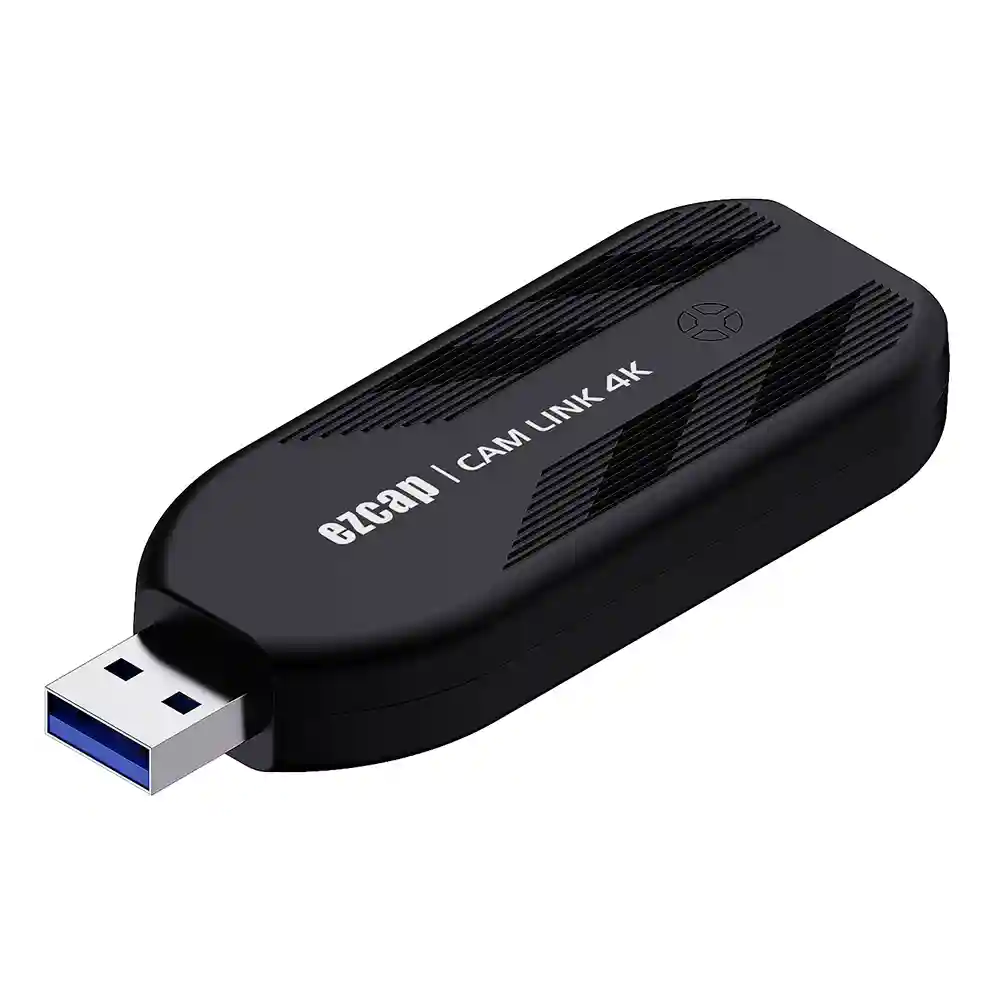
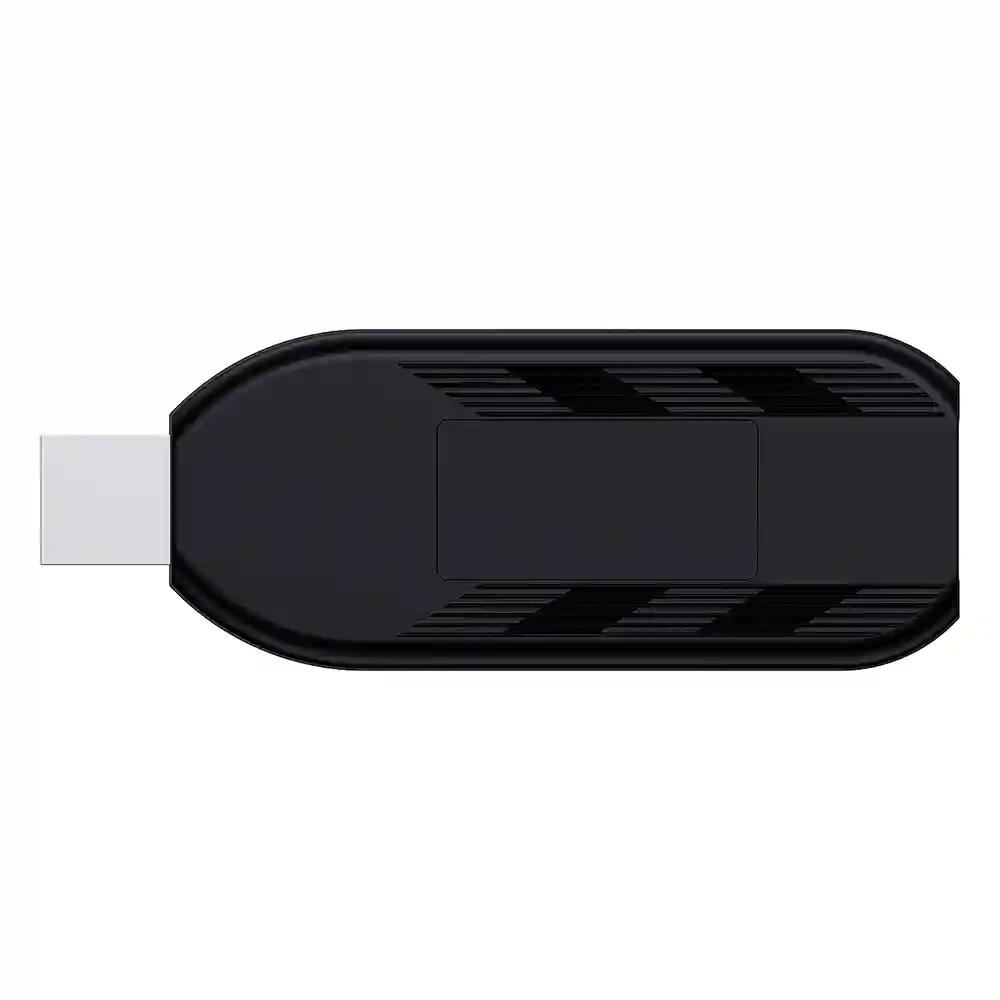
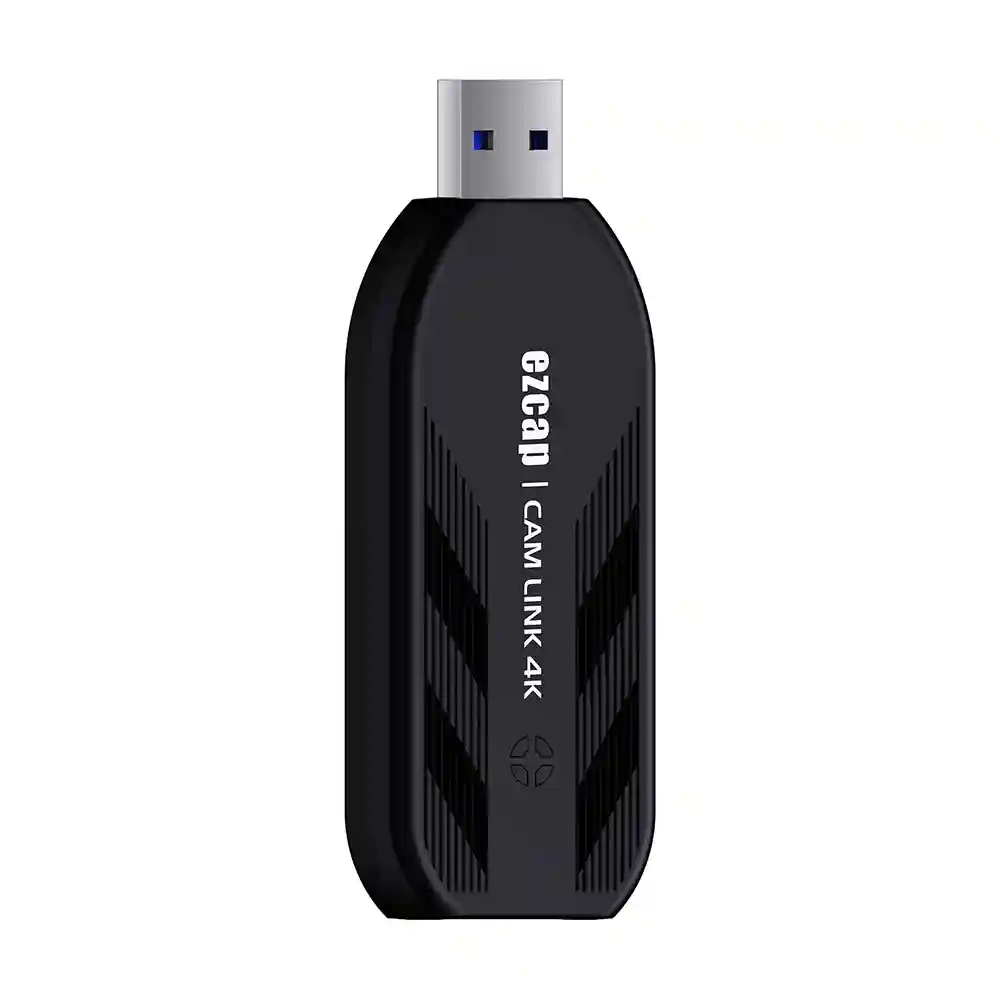
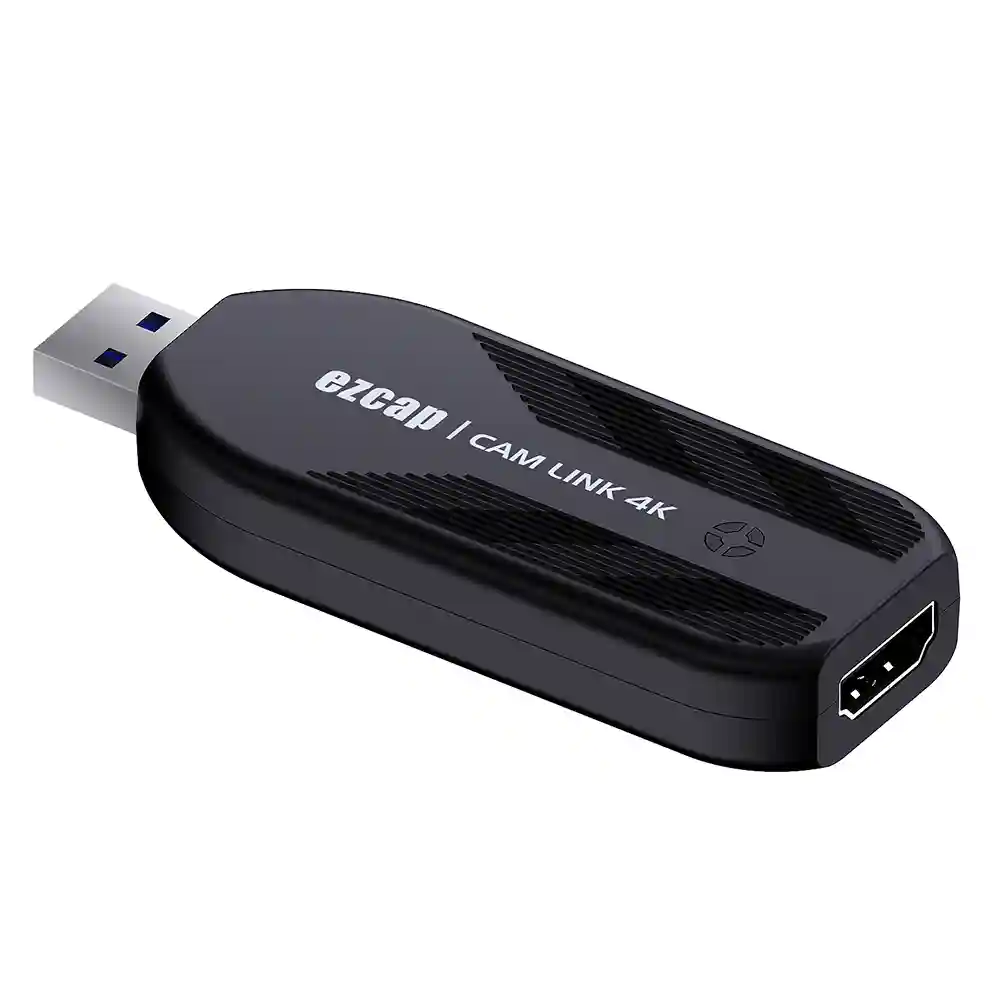
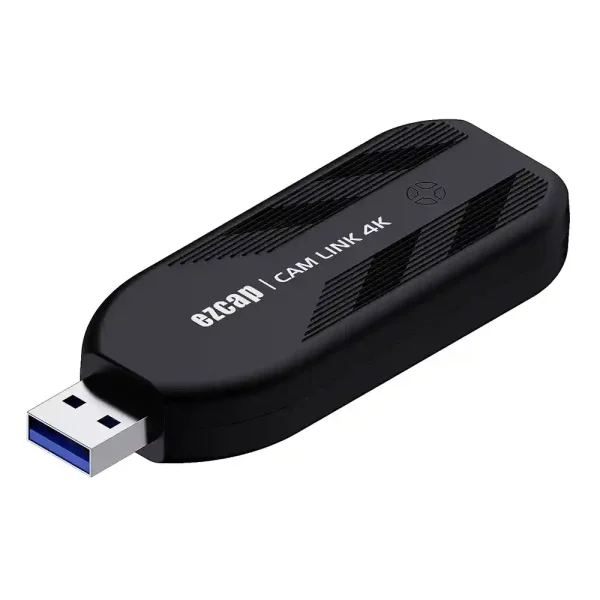
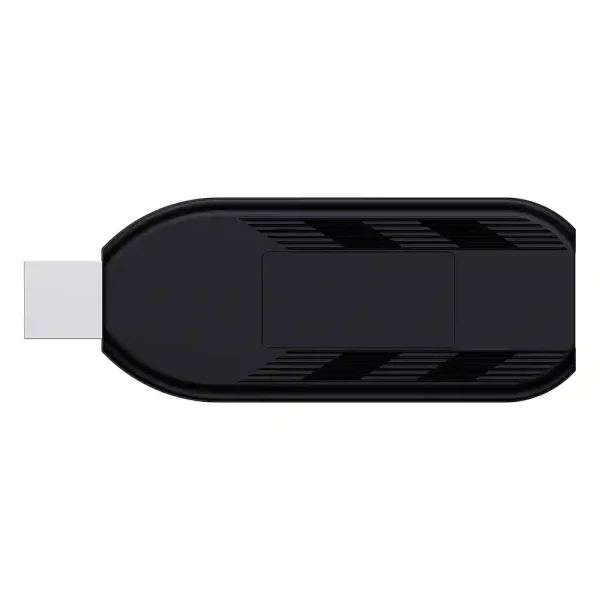
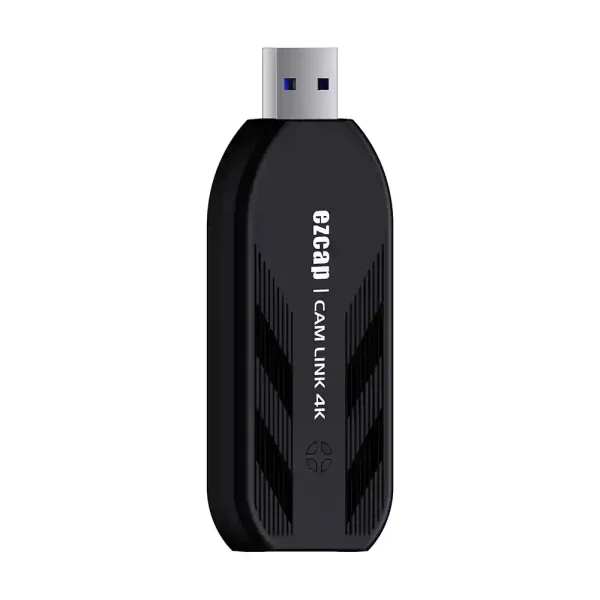
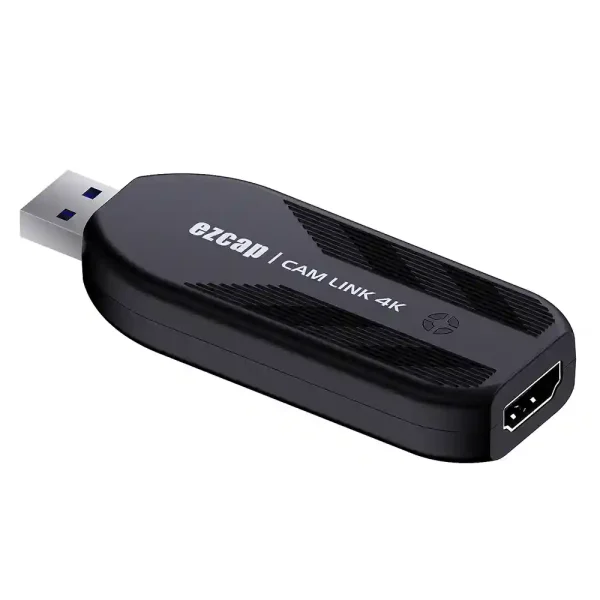
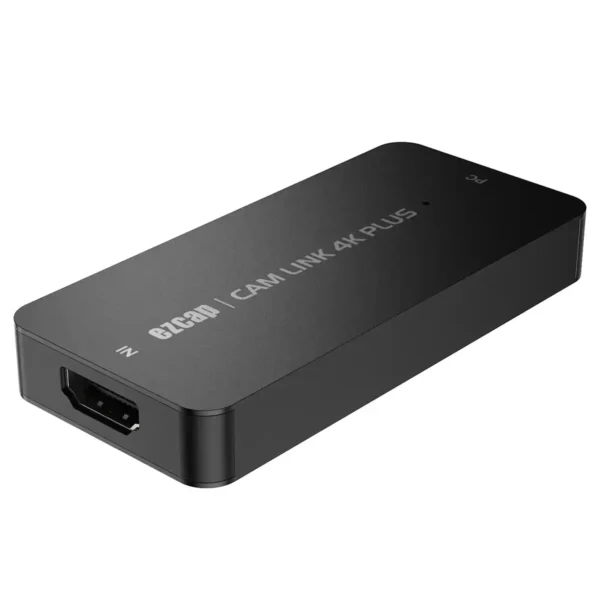
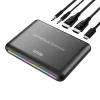
کارت کپچر ایزدکپ Ezcap 331
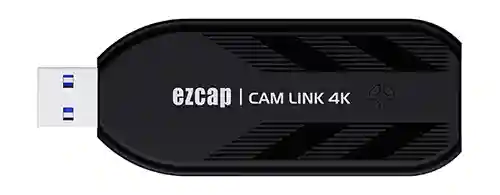
Ezcap331 CAM LINK 4K
Error: Please complete the synchronization process of ReviewX.
- ویژگی های محصول
- کارت کپچر اکسترنال مخصوص ضبط و استریم
- اتصال توسط USB 3.0 به انواع سیستم و لپتاپ
- دارای 1 ورودی HDMI 1.4 به صورت مستقل
- قابلیت ورودی با رزولوشن 1080p120
- قابلیت ضبط و استریم با رزولوشن 1440p60
- شناسایی در سیستم به عنوان وبکم
- پشتیبانی از انواع نرم افزارهای استریم
Ezcap 331 یک کارت کپچر اکسترنال با ورودی HDMI با پشتیبانی از رزولوشن ورودی 1080p@120hz و ضبط تصاویر با رزولوشن 1440p60 است.
3.970.000 تومان
ارسال سریع
تضمین اصالت محصول
پرداخت در محل (تهران)
پشتیبانی آنلاین
مشخصات کلی کارت کپچر Ezcap 331 Camlink 4K
- کارت کپچر اکسترنال مناسب استریم
- دارای 1 ورودی HDMI با پشتیبانی از رزولوشن 1080p120 و 2160p30
- پشتیبانی از ورودی و خروجی با رزولوشن 2160p30 و 1080p120 و 1440p60
- اتصال توسط USB 3.0 جهت انتقال با سرعت و کیفیت بالا
- شناسایی در سیستم به عنوان وبکم بدون نیاز به نصب درایور
- سازگاری با انواع نرم افزار استریم و پخش آنلاین
Ezcap 331 کارت کپچر Ezcap ارزان قیمت با قابلیت دریافت و استریم و کپچر تصاویر تا رزولوشن 1080p120 و 1440p60 و 4kp30 است. این محصول تولید سال 2023 است که توسط فروشگاه Ezcapshop به عنوان نماینده رسمی فروش محصولات Ezcap در ایران ارائه می گردد. این کارت کپچر دارای ورودی و خروجی HDMI 1.4 است و از طریق USB 3.0 به انواع سیستم و لپتاپ متصل می شود. ایزدکپ 331 قابلیت اتصال انواع دوربین، کنسول بازی، لپتاپ و انواع دستگاه های ویدئویی با خروجی HDMI را دارد. شما می توانید تصاویر ویدئویی را با رزولوشن های 4kp30 – 1080p120 استریم و کپچر کنید. همچنین از ورودی تصاویر با رزولوشن 1080p120 پشتیبانی می کند.
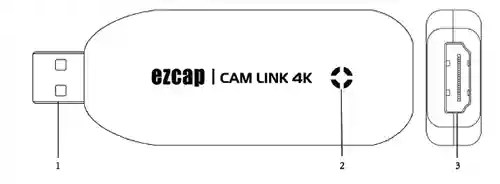
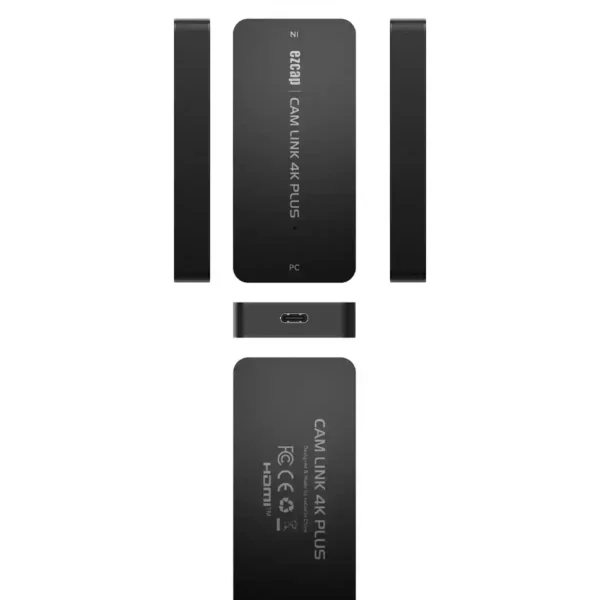
اتصالات کارت کپچر Ezcap 331 Camlink 4K
-
درگاه USB:
درگاه USB 3.0 برای اتصال به کامپیوتر -
نشانگر LED:
وقتی دستگاه به کامپیوتر متصل میشود، چراغ به رنگ قرمز است.
پس از اتصال سیگنال، چراغ به رنگ آبی درمیآید.
زمانی که نرمافزار (مانند OBS) دستگاه کپچر را فعال کند، چراغ سبز میشود. -
درگاه HDMI:
ورودی HDMI برای اتصال به دوربین یا سایر منابع ویدیویی
نحوه اتصال ایزدکپ 331
دستگاه ایزدکپ 331 را به درگاه USB کامپیوتر متصل کنید و چند لحظه صبر کنید. سیستم بهصورت خودکار کارت کپچر را شناسایی میکند و نام ezcap CAM LINK 4K در Device Manager نمایش داده میشود. این به معنی آمادهبهکار بودن دستگاه است.
اتصال دوربین به Ezcap 331
این نکات به شما کمک میکند هنگام استفاده از دوربین به همراه ezcap 331 CAM LINK 4K بهترین کیفیت تصویر و تجربه کاربری را داشته باشید. این موارد عمومی هستند و ممکن است برای همه دوربینها دقیقاً یکسان نباشند.
-
غیرفعال کردن خاموشی خودکار (Auto Shutoff):
بیشتر دوربینها برای جلوگیری از خالی شدن باتری بهصورت خودکار خاموش میشوند. برای تماسهای ویدیویی، دوربین باید بهطور مداوم روشن بماند. این تنظیم معمولاً در بخش Power یا تنظیمات برق دوربین قرار دارد. -
خروجی HDMI بدون اطلاعات (Clean HDMI Output):
دوربینها معمولاً اطلاعاتی مانند میزان باتری و رزولوشن را روی خروجی HDMI نمایش میدهند. میتوانید با ورود به منوی HDMI دوربین و غیرفعال کردن نمایش اطلاعات HDMI، یا با فشردن چندباره دکمه Info روی دوربین، این موارد را حذف کنید. -
استفاده از آداپتور برق (AC Adapter):
بیشتر دوربینها نمیتوانند همزمان کار کرده و شارژ شوند. برای استفاده طولانیمدت، باید از آداپتور برق یا باتری دامی (Dummy Battery) استفاده شود تا دوربین بهصورت دائمی روشن بماند. -
تنظیم روی حالت فیلمبرداری (Movie Mode):
دوربین را روی حالت فیلمبرداری قرار دهید. این حالت معمولاً با آیکون دوربین فیلمبرداری روی پیچ انتخاب حالت دوربین مشخص میشود.
شناسایی Ezcap 331 به عنوان وب کم
کارت کپچر Ezcap 331 به دلیل پشتیبانی از استاندارد UVC نیازی به نصب درایور ندارد. این کارت Plug & Play است و در سیستم به عنوان وب کم شناسایی می شود. یعنی شما می توانید از این کارت کپچر در انواع نرم افزار Streaming و پخش زنده کلاس های آنلاین استفاده کنید. نرم افزارهایی مانند OBS Studio و Vmix یا نرم افزارهایی مثل یوتیوب ، Adobe Connect ، Skype ، Skyroom ، آپارات ، Twitch و هر نرم افزار مشابه دیگری که برای پخش زنده و کلاس آنلاین و کنفرانس استفاده می شود.
Ezcap 331 به دلیل اینکه نیازی به نصب درایور ندارد براحتی در سیستم عامل های Mac و Windows و Linux نصب می شود. این کارت از ویندوز 10 و 11 نسخه 64 بیتی ، Mac OS 11 و بالاتر و همچنین انواع نسخه های لینوکس پشتیبانی می کند.
پیشنهاد سیستم مورد نیاز برای Windows 10 / 11 64bit :
- For 4Kp30 or 1080p120 recording:Intel Core i5-6XXX / AMD, Ryzen 3 XXX or above, NVIDIA GTX 1060 / AMD RX 5700 or above, 8 GB RAM.
For 1080p60 recording:Intel Core i7-3770 recommended, NVIDIA GeForce GTX 650 / AMD Radeon R7 250X or above, 4 GB RAM.
Mac OS High Sierra 10.15 and above.
For 4Kp30 or 1080p120 recording:
iMac 2019: 3.2GHz 6-core Intel Core i7, Radeon Pro 555X with 2GB of GDDR5 memory, 16GB of 2400MHz DDR4 memory.
MacBook Pro 2018: 2.6GHz 6-core Intel Core i7, Radeon Pro 560X with 4GB of GDDR5 memory or above, 16GB of 2400MHz DDR4 memory. - لپتاپ:
For 4Kp30 or 1080p120 recording: Intel Core i7-7700HQ or above, NVIDIA GeForce GTX1050 Ti or above, 8 GB RAM.
For 1080p60 recording: Intel Core i7-4810MQ, NVIDIA GeForce GTX 870M or above, 8 GB RAM
پیشنهاد سخت افزار مورد نیاز برای Mac OS :
- Mac OS High Sierra 10.15 and above
For 4Kp30 or 1080p120 recording:
iMac 2019: 3.2GHz 6-core Intel Core i7, Radeon Pro 555X with 2GB of GDDR5 memory, 16GB of 2400MHz DDR4 memory.
MacBook Pro 2018: 2.6GHz 6-core Intel Core i7, Radeon Pro 560X with 4GB of GDDR5 memory or above, 16GB of 2400MHz DDR4 memory
نرمافزار Ezcap 331
برای استریم یا ضبط حرفهای با Ezcap 331 پیشنهاد میکنیم از نرمافزار OBS استفاده کنید.
دانلود:
https://obsproject.com/
توجه: کارت کپچر ezcap331 CAM LINK 4K با سیستمعامل macOS نیز سازگار است. لطفاً نسخه مخصوص مک OBS را دانلود کنید. روش کار در مک مشابه ویندوز است.
نحوه کار با OBS
انتخاب دستگاه (Select Device)
پس از دانلود و نصب، نرمافزار OBS Studio را از دسکتاپ اجرا کنید.
در بخش Sources در پایین سمت چپ OBS، گزینه Video Capture Device را انتخاب کنید.
روی OK در پنجره بازشده کلیک کنید.
میتوانید برای دستگاه یک نام دلخواه انتخاب کنید.
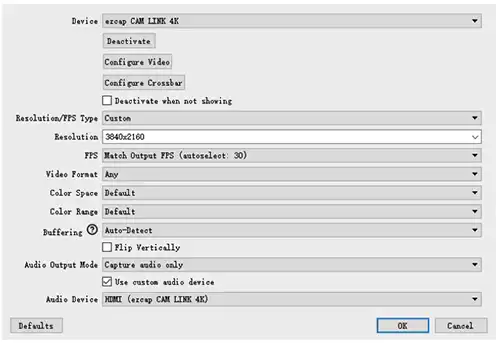
سپس پنجرهای جدید باز میشود؛ در این قسمت، از منوی کشویی مقابل Device، گزینه ezcap CAM LINK 4K را انتخاب کنید.
تنظیمات ویدیو (Video Setting)
باید تنظیمات ویدیو را در پنجره Video انجام دهید.
اگر میخواهید رزولوشن ویدیو را تنظیم کنید، روی منوی کشویی کنار Resolution/FPS Type کلیک کرده و گزینه Custom را انتخاب کنید.
سپس از منوی کشویی Resolution، رزولوشن موردنظر را انتخاب نمایید.
اگر رزولوشن روی 3840×2160 تنظیم شده باشد اما رزولوشن منبع ویدیویی کمتر از آن باشد (مثلاً 1920×1080)، تصویر در نرمافزار نمایش داده نمیشود و باید تنظیمات رزولوشن را بررسی کنید.
در این حالت، رزولوشن را به 1920×1080 یا کمتر تغییر دهید تا تصویر در پنجره نمایش داده شود.
اگر رزولوشن منبع ویدیویی و خروجی دستگاه هر دو روی 3840×2160 تنظیم شده باشند، ممکن است تصویر خارج از کادر نمایش OBS قرار بگیرد.
برای رفع این مشکل، روی پنجره OBS راستکلیک کرده، گزینه Resize output (source size) را انتخاب کنید تا تصویر بهدرستی نمایش داده شود.
میتوانید از منوی کشویی کنار FPS، مقدار مناسب FPS را انتخاب کنید.
برای UHD (4K) حداکثر 30 فریم بر ثانیه، برای FHD (1080p) حداکثر 60 فریم بر ثانیه و برای HD (720p) حداکثر 60 فریم بر ثانیه قابل انتخاب است.
فرمت ویدیو به رزولوشن بستگی دارد و حداکثر FPS نیز بر اساس رزولوشن و فرمت ویدیو تعیین میشود.
گزینههای فرمت ویدیو و حداکثر FPS:
-
3840×2160 | NV12 | 30fps
-
1920×1080 | NV12 | 120fps
-
1920×1080 | YUY2 | 60fps
-
1920×1080 | XRGB | 30fps
-
2560×1440 | NV12 | 60fps
-
2560×1440 | YUY2 | 50fps
-
1280×720 | NV12 | 60fps
-
1280×720 | YUY2 | 60fps
-
1280×720 | XRGB | 60fps
تنظیمات صدا (Audio Setting)
پس از اتمام تنظیمات، میتوانید صدا را همزمان بشنوید.
لطفاً روی منوی کشویی Audio Device کلیک کرده و گزینه HDMI (ezcap CAM LINK) را انتخاب کنید تا صدا پخش شود.
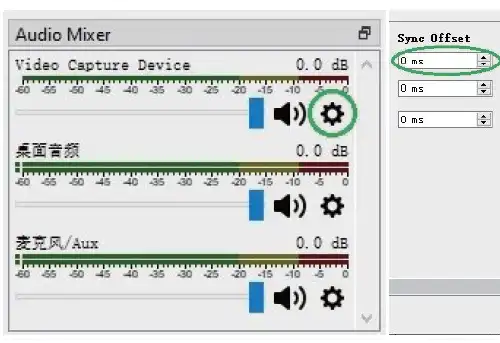
اگر صدایی نمیشنوید، در پنجره Audio Mixer روی آیکن چرخدنده کنار Video Capture Device کلیک کنید و وارد Advanced Audio Properties شوید.
در این بخش، Audio Monitoring را روی Monitor Only (mute output) یا Monitor and Output تنظیم کنید.
مقدار تأخیر صدا (Sync Offset) را روی 0 تا 47 میلیثانیه قرار دهید تا هماهنگی صدا و تصویر بهتر شود. در صورت نیاز میتوانید آن را تنظیم کنید.
همچنین مطمئن شوید که رزولوشن صدا روی 32Bit × 2160 تنظیم شده باشد.
برای شنیدن صدا، گزینه Audio Output Mode را روی Capture audio only یا Capture audio only (DirectSound) قرار دهید.
نکته: اگر قصد تغییر تنظیمات صدا یا تصویر را دارید، روی نام دستگاه کپچر در بخش Sources دوبار کلیک کنید تا پنجره تنظیمات باز شود.
ضبط با Ezcap331
برای ضبط با Ezcap 331 روی Settings در گوشه پایین سمت راست OBS کلیک کنید.
در پنجره بازشده، از منوی سمت چپ وارد بخش Output شوید.
در قسمت Recording میتوانید موارد زیر را تنظیم کنید:
-
Recording Path: مسیر ذخیره فایل ضبطشده
-
Recording Quality: کیفیت ضبط
-
Recording Format: فرمت فایل ضبط (مثلاً MP4)
-
Encoder: نوع انکودر
اگر قصد ضبط با کیفیت بالاتر را دارید، پیشنهاد میشود:
-
Recording Quality: High Quality, Medium File Size
-
Recording Format: MP4
-
Encoder: Software (x264) با مصرف CPU بیشتر و کیفیت بهتر
قیمت و خرید Ezcap 331
کارت کپچر ایزدکپ Ezcap 331 با قیمت حدود 35 دلار در فروشگاه اینترنتی ایزدکپ به فروش می رسد. فروشگاه Ezcapshop.ir به عنوان نماینده رسمی فروش و خدمات پس از فروش Ezcap در ایران ، محصولات این شرکت را با بهترین قیمت و ضمانت اصالت کالای اصلی ارائه می دهد. روشهای ارسال در شهر تهران شامل پرداخت در محل و پرداخت انلاین و ارسال فوری می باشد. روشهای ارسال در شهرستان ها شامل ارسال پستی و تیپاکس می باشد. در صورتی که روش ارسال دیگر مورد نظر شما باشد می توانید با کارشناسان فروش تماس گرفته و درخواست خود را مطرح کنید.
محتویات جعبه Ezcap331
-
دستگاه ezcap331 CAM LINK 4K × 1
-
دفترچه راهنما × 1
| اتصالات کارت کپچر | ||||||||||
|---|---|---|---|---|---|---|---|---|---|---|
|
||||||||||
| مشخصات ضبط و پخش کارت کپچر | ||||||||||
|
||||||||||
| مشخصات نرم افزاری کارت کپچر | ||||||||||
|
||||||||||
| بیشتر | ||||||||||
|
||||||||||
| محصول | راهنما |
|---|---|
| Ezcap 370 | دانلود |


 صفحه اصلی
 کارت کپچر
 رکوردر تصویر
 مبدل نوار کاست و گرامافون
 محصولات صوتی
 جدیدترین محصولات
 تخفیف خوردهها
 پرفروشترینها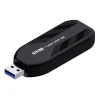
دیدگاهتان را بنویسید