
 ایزدکپ
 کارت کپچر
 رکوردر تصویر
 مبدل نوار کاست و گرامافون
 محصولات صوتی
 تخفیف خوردهها
 پرفروشترینها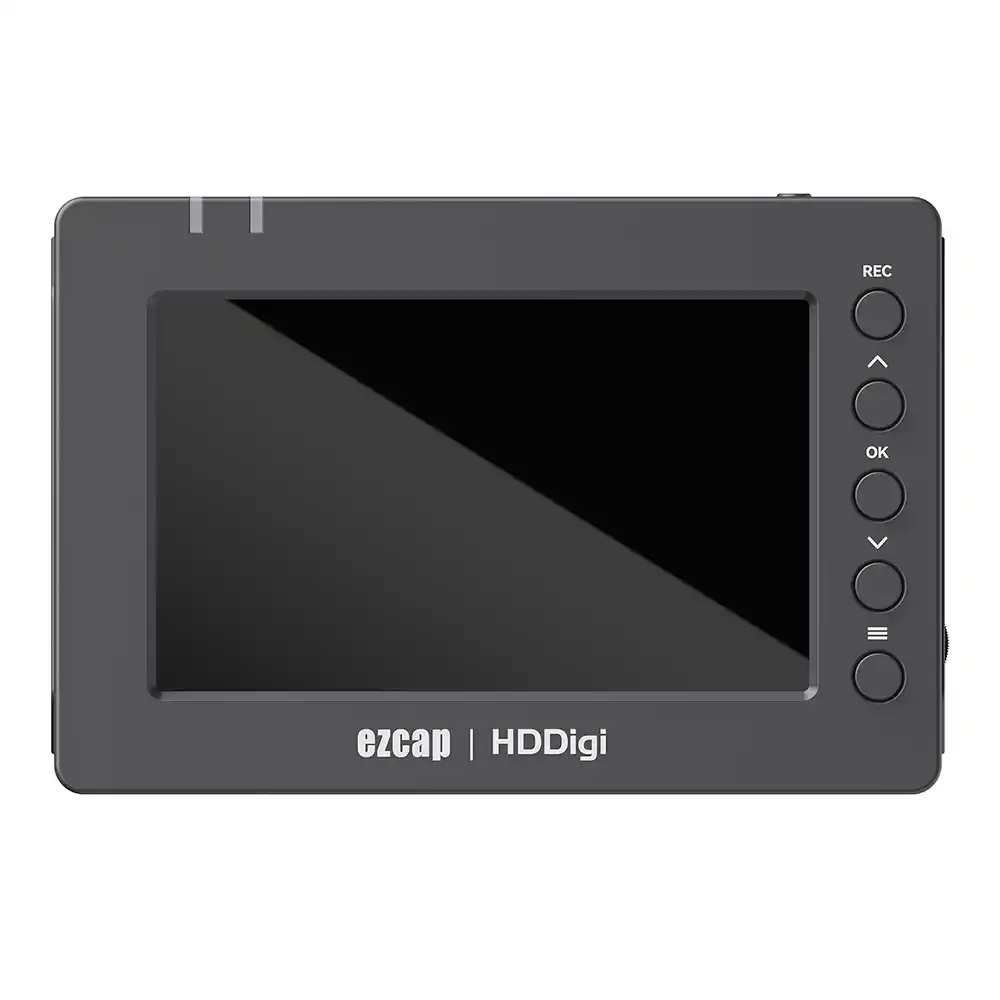
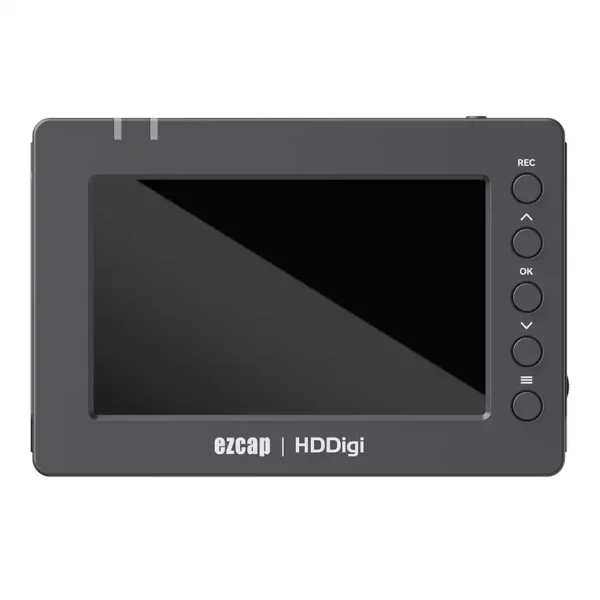
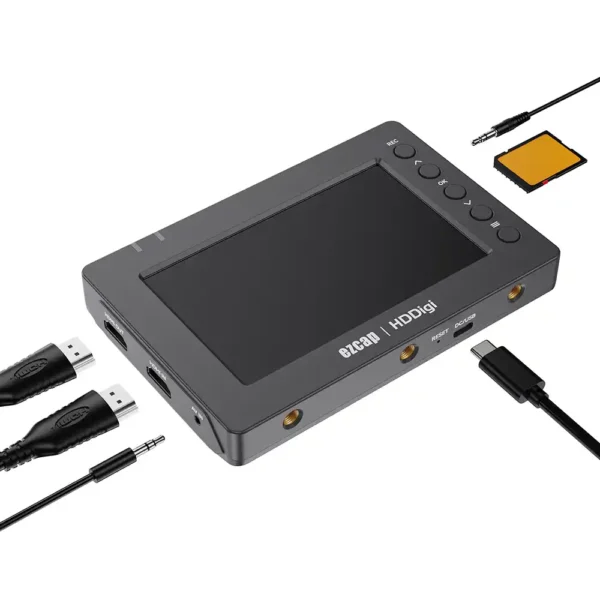
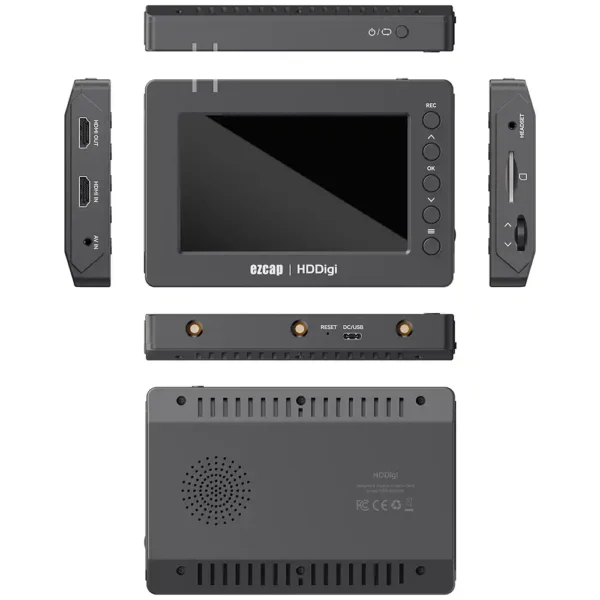
رکوردر مانیتور ایزدکپ ezcap 277 HDDigi
Ezcap 277 HDDigi Full HD recorder
[rvx-star-count]
ویژگی های محصول
- رکوردر تصویر بدون نیاز به سیستم و نرم افزار
- دارای یک صفحه نمایش 5 اینچی
- 1 × ورودی HDMI یا کیفیت 1080p
- 1 × خروجی HDMI یا کیفیت 1080p
- ورودی تصویر آنالوگ Composite و Component
- 2 × صدای استوری RCA
- دارای ورودی هدست جک CTIA 3.5TRS
- قابلیت ضبط با رزولوشن 1080p60
- ضبط بر روی حافظه فلش و هارد اکسترنال
- قابلیت زمان بندی ضبط توسط منو دستگاه
رکوردر Ezcap 277 یک رکوردر تصویر Full HD با ورودی و خروجی HDMI و ورودی آنالوگ است. این رکوردر قابلیت ضبط بر روی حافظه SD بدون نیاز به سیستم و نرم افزار را دارد.
36.750.000 تومان

ارسال سریع
تضمین اصالت محصول
پرداخت در محل (تهران)
پشتیبانی آنلاین
مشخصات کلی مانیتور رکوردر ایزدکپ Ezcap 277
- دارای یک مانیتور 5 اینچی با قابلیت نمایش تصویر ورودی و ضبط شده
- رکوردر تصویر دیجیتال و آنالوگ با کیفیت 1080p60 Full HD
- ضبظ تصاویر با یک دکمه و بدون نیاز به کامپیوتر و نرم افزار
- دارای ورودی HDMI با پشتیبانی از رزولوشن 1080p
- دارای ورودی تصویر آنالوگ Composite با صدای RCA
- دارای خروجی HDMI جهت پخش تصویر ورودی روی مانیتور یا تلویزیون
- قابلیت ضبط تصاویر با رزولوش بالای 1080p بر روی حافظه SD
- دارای ورودی میکروفون جهت اضافه کردن صدا به تصویر از منبع خارجی
- ضبط تصاویر با فرمت MP4 و کدک H.264 با کمترین حجم
رکوردر ایزدکپ مدل Ezcap 277 HDDigi Full HD Recorder یک مانیتور رکوردر تصویر چندمنظوره است که برای ضبط ویدیو و صدای با کیفیت بالا از منابع مختلف مانند کنسولهای بازی و دوربینها طراحی شده است. ایزدکپ 277 دارای یک مانیتور 5 اینچی با قابلیت ضبط تصاویر از ورودی HDMI و آنالوگ بر روی حافظه SD و بدون نیاز به کامپیوتر و نرم افزار را دارد. این دستگاه دارای قابلیت اتصال آسان و بدون نیاز به نصب نرمافزار اضافی است، که به کاربران اجازه میدهد تا به راحتی محتوا را ضبط کنند. با پشتیبانی از وضوحهای تا 1080p، کیفیت خروجی واضح و بالایی را فراهم میکند و برای گیمرها، تولیدکنندگان محتوا و مربیانی که میخواهند تجربیات یا آموزشهای خود را به اشتراک بگذارند، ایدهآل است. شما می توانید این محصول را با ضمانت اصالت کالا از فروشگاه Ezcapshop.ir به عنوان نماینده رسمی و انحصاری محصولات Ezcap در ایران خریداری کنید.
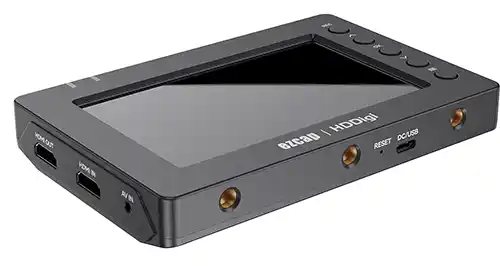
بدنه و اتصالات Ezcap 277
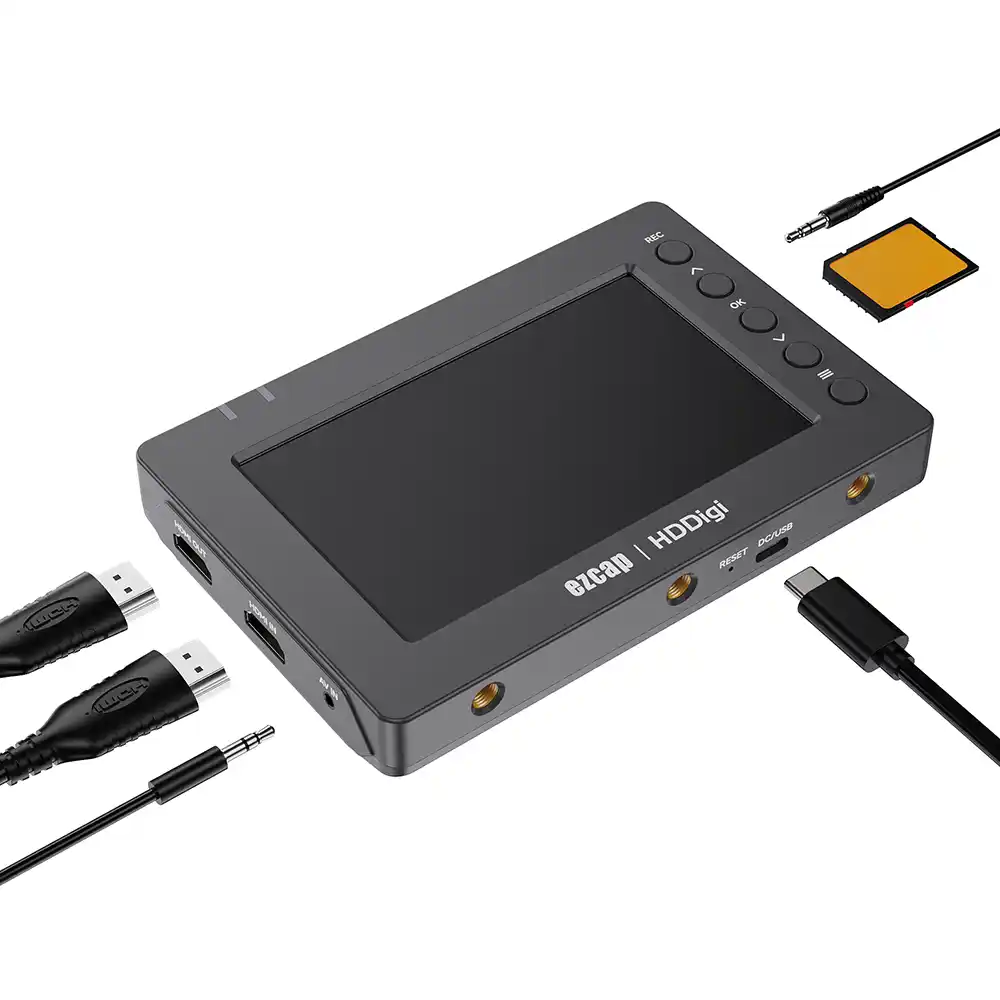
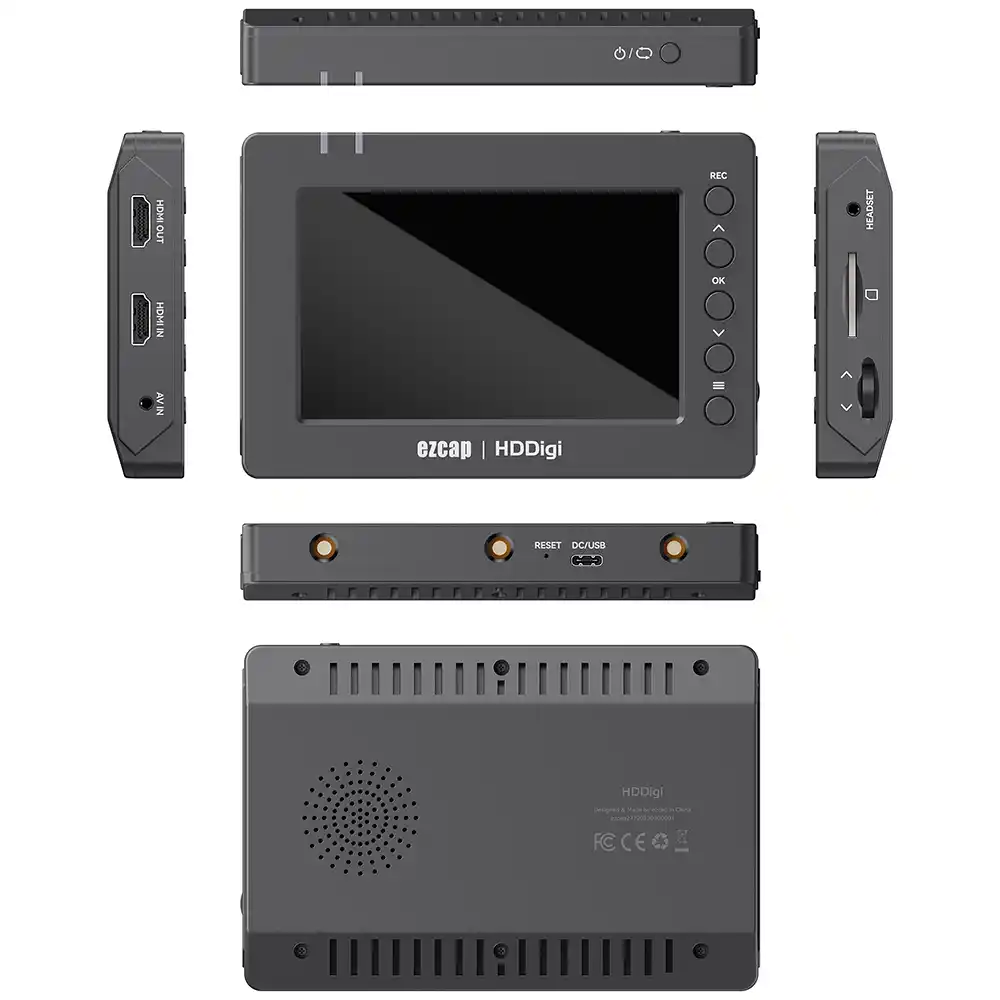
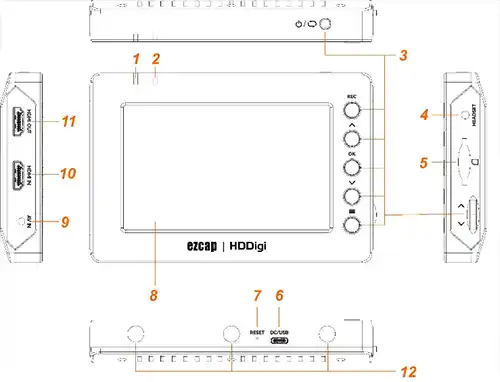
رکوردر Ezcap 277 دارای یک مانیتور 5 اینچی بدنه پلاستیکی مشکی رنگ با استحکام بالا است. ابعاد بدنه 23×100×149 میلی متر و وزن آن 250 گرم است که قابلیت نصب و جابجایی و استفاده آن در هر محیطی فراهم است. در اطراف بدنه اتصالات و ورودی و خروجی ها قرار دارد که در تصویر زیر می توانید مشاهده کنید :
- چراغ وضعیت: سبز = روشن، خاموش = دستگاه خاموش است.
- چراغ شارژ: قرمز = در حال شارژ، خاموش = شارژ کامل.
- دکمهها:
- دکمهی POWER/MODE (روشن/خاموش و تغییر حالت):
- برای روشن یا خاموش کردن دستگاه، دکمه را نگه دارید.
- وقتی دستگاه روشن و کارت SD وصل است، با فشردن آن بین حالت پیشنمایش و حالت پخش جابهجا میشوید.
- در حالت پخش، به منوی قبلی برمیگردید.
- REC (ضبط): برای شروع ضبط فشار دهید و برای توقف دوباره فشار دهید (در حالت پیشنمایش).
- دکمهی MENU (منو):
- در حالت پیشنمایش، برای بازگشت به منوی قبلی یا خروج از منو فشار دهید.
- هنگام ضبط، برای مکث ضبط فشار دهید و برای ادامه دوباره فشار دهید.
- در حالت پخش، به منوی قبلی برمیگردید. با نگه داشتن آن، قابلیتهای PROTECT FILE (محافظت از فایل) و DELETE FILE (حذف فایل) ظاهر میشوند.
- OK (تأیید): هنگام کار با دکمههای جهت یا چرخدکمه برای کار با منو استفاده میشود.
- عکسبرداری (Snapshot): در پیشنمایش یا هنگام ضبط ویدیو عکس میگیرد.
- مکث (Pause): هنگام پخش ویدیو، آن را متوقف یا دوباره پخش میکند.
- جهت پایین (DOWN): در پیشنمایش یا پخش ویدیو، صدای منبع ویدیوی HDMI را کم میکند.
- جهت بالا (UP): در پیشنمایش یا پخش ویدیو، صدای منبع HDMI را زیاد میکند.
- چرخدکمه (KNOB): در حالت پیشنمایش، برای زیاد یا کم کردن صدای منبع HDMI است. هنگام پخش ویدیو در حالت پخش، برای عقببردن یا جلوبردن ویدیو استفاده میشود.
- دکمهی POWER/MODE (روشن/خاموش و تغییر حالت):
- Headset (هدست): درگاه هدست ۳٫۵ میلیمتری ۴ پل CTIA برای اتصال هدست (ورودی میکروفون و خروجی هدفون). همچنین میتوانید با مبدل صوتی همراه، میکروفون و هدفون ۳ پل TRS ۳٫۵ میلیمتری را وصل کنید.
- کارت SD: برای ذخیرهی فایلهای ضبطشده (از exFAT و FAT32 پشتیبانی میکند).
- DC/USB: درگاه USB Type-C برای تغذیه و شارژ. همچنین میتوان آن را به درگاه USB رایانه وصل کرد تا کارت SD داخل دستگاه خوانده شود (آداپتور برق USB با خروجی 5V2A همراه دستگاه نیست).
- Reset (بازنشانی): با یک سوزن آن را فشار دهید تا دستگاه خاموش شود.
- صفحهنمایش: صفحهی ۵ اینچی برای نمایش ویدیو و اطلاعات.
- AV IN: منبع ویدیوی کامپوزیت (CVBS) را با کابل مبدل AV همراه وصل کنید.
- HDMI IN: درگاه ورودی HDMI؛ با کابل HDMI به منبع ویدیو وصل میشود.
- HDMI OUT: درگاه خروجی HDMI برای اتصال به تلویزیون یا مانیتور جهت نمایش ویدیو؛ فقط در صورت نیاز وصل کنید.
- درگاه پیچ نصب (Screw Mount Port): برای نصب Ezcap 277 HDDigi روی دوربین یا کیت با آداپتور cold shoe.
- HDMI In:
- شرح: ورودی HDMI برای اتصال به دوربین و دستگاههای ویدیویی دیجیتال مانند کنسولهای بازی (PS4، Xbox)، دوربینهای دیجیتال و پخشکنندههای Blu-ray.
- کاربرد: این ورودی اجازه میدهد تا ویدیو با کیفیت بالا (تا 1080p) ضبط شود.
- AV In:
- شرح: ورودی AV (کامپوزیت) که معمولاً شامل سه کابل (زرد برای ویدیو، قرمز و سفید برای صدا) است.
- کاربرد: این ورودی برای اتصال به دستگاههای قدیمیتر مانند کنسولهای بازی آنالوگ و دوربینهای قدیمی مناسب است.
- USB 2.0:
- شرح: پورت USB برای اتصال به کامپیوتر.
- کاربرد: این پورت برای تغذیه دستگاه و انتقال ویدیوهای ضبط شده به کامپیوتر استفاده میشود. همچنین، میتوان از آن برای استریم آنلاین استفاده کرد.
- Audio Input (اختیاری):
- شرح: برخی از مدلها ممکن است دارای ورودی صدا برای میکروفن یا دستگاههای صوتی دیگر باشند.
- کاربرد: این ورودی به شما امکان میدهد صدای اضافی را به ویدیوهای ضبط شده اضافه کنید.
نحوه کار با Ezcap 277 HDDigi
کار با رکوردر Ezcap 277 بسیار ساده است.
- در مرحله اول دستگاه را با آداپتور به برق وصل کنید. ( آداپتور داخل بسته است )
- در مرحله دوم دستگاه مورد نظر را کابل HDMI یا آنالوگ به رکوردر وصل کنید.
- در مرحله سوم فلش USB یا هارد اکسترنال USB را به رکوردر وصل کرده و چند لحظه صبر کنید تا دستگاه حافظه شما را شناسایی کند.
- در مرحله آخر تنها با فشار دادن دکمه Record دستگاه شروع به ضبط تصاویر ویدئویی روی حافظه می کند. هر زمان که خواستید ضبط را قطع کنید کافیست تا دوباره همان دکمه را فشار دهید. همچنین می توانید با ریموت کنترل شروع ضبط و قطع را کنترل کنید.
* توجه داشته باشید فلش USB یا حافظه Micro SD فرمت NTFS یا FAT32 باشد. در صورتیکه در ضبط مشکل داشتید حافظه خود را به صورت MBR فرمت کنید.
* شما می توانید با اتصال خروجی HDMI این رکوردر به تلویزون، تصویر ورودی را مشاهده کنید.
ضبط ویدیو روی کارت SD
- ابتدا دستگاه را شارژ کنید، یا کابل DC (USB Type-C) را برای کار با برق مستقیم وصل کنید.
- دکمهی POWER/MODE را نگه دارید تا دستگاه روشن شود.
- منبع HDMI را با کابل HDMI به درگاه HDMI IN وصل کنید، یا منبع AV را با کابل AV همراه به درگاه AV IN وصل کنید. لطفاً HDMI IN و AV IN را همزمان وصل نکنید.
- درگاه HDMI OUT را به تلویزیون وصل کنید.
- یک کارت SD (با فرمت FAT32 یا exFAT) با فضای کافی در دستگاه قرار دهید.
- برای ترکیب صدای خودتان با ویدیو و پایش صدا، یک هدست وصل کنید. اگر میکروفون یا هدفون ۳ پل دارید، ابتدا کابل مبدل صوتی همراه را به دستگاه وصل کنید و سپس آنها را به مبدل وصل کنید.
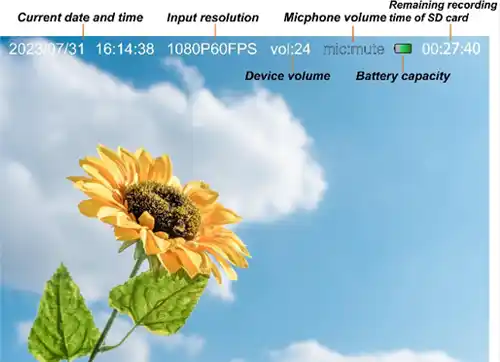
اکنون باید پیشنمایش ویدیو را همراه با اطلاعاتی روی صفحه ببینید. این اطلاعات عبارتاند از: تاریخ و ساعت فعلی، رزولوشن ورودی، صدای دستگاه (vol)، صدای میکروفون (mic)، ظرفیت باتری و زمان باقیماندهی ضبط روی کارت SD.
- با دکمههای UP یا DOWN صدای دستگاه (بلندگو/هدفون) را زیاد یا کم کنید. برای تنظیم صدای میکروفون، دکمهی MENU را بزنید و منوی Microphone را انتخاب کنید.
- برای ضبط، دکمهی RECORD را بزنید. با فشردن دوباره، ضبط متوقف میشود و فایل روی کارت SD ذخیره میشود.
- هنگام ضبط، دکمهی MENU را برای مکث ضبط بزنید و برای ادامه دوباره بزنید.
- هنگام ضبط یا پیشنمایش، دکمهی OK را برای عکس گرفتن (اسنپشات) بزنید.
- در حالت پیشنمایش، با دکمهی MENU به تنظیمات دستگاه میروید. میتوانید این موارد را تنظیم کنید:
- Power Save (صرفهجویی در انرژی): در صورت عدم کار با دستگاه، صفحه پس از ۱۰ یا ۳۰ دقیقه خاموش میشود. اگر در سه دقیقهی بعد هم عملی انجام نشود، دستگاه خودکار خاموش میشود. اگر OFF را انتخاب کنید، دستگاه همیشه روشن میماند.
- Quality (کیفیت): Super Fine، Fine و Normal که بیتریت آنها برای ضبط 1080P60 بهترتیب 22M، 17M و 8M است.
- Microphone (میکروفون): تنظیم صدای میکروفون.
- Date Time (تاریخ و ساعت): تنظیم تاریخ و ساعت.
- Language (زبان): تنظیم زبان منو.
- Date Stamp (مهر تاریخ): افزودن واترمارک تاریخ روی فایل ویدیوی ضبطشده.
- Scheduled Recording (ضبط زمانبندیشده): دستگاه طبق تنظیمات شما خودکار ویدیو ضبط میکند؛ مثلاً فقط یک بار یا هر روز، با زمان شروع و پایان ضبط.
- System (سیستم): بازنشانی به تنظیمات کارخانه، مشاهدهی اطلاعات سیستم و اطلاعات کارت SD.
- Format (فرمت): فرمت کردن کارت SD.
نکته: دستگاه منبع AV را بهصورت فایل mp4 با کیفیت 1080p60 ضبط میکند و امکان تغییر رزولوشن وجود ندارد.
پخش فایلهای ویدیویی روی کارت SD
- دکمهی POWER/MODE را بزنید تا به حالت پخش بروید. وقتی در حالت پخش هستید، با زدن دوبارهی آن به پیشنمایش برمیگردید.
- با دکمههای UP/DOWN منوی VIDEO (ویدیو) یا PICTURE (تصویر) را برای پخش انتخاب کنید.
- در فهرست فایلهای ویدیو یا تصویر، دکمهی MENU را نگه دارید تا قابلیتهای PROTECT FILE و DELETE FILE ظاهر شوند.
- چرخدکمه را بچرخانید تا ویدیو عقب یا جلو برود. با دکمههای UP/DOWN صدا را تنظیم کنید و با دکمهی OK ویدیو را متوقف کنید.
نحوه انتقال فایلهای ضبط شده Ezcap 277 به کامپیوتر و لپتاپ
دکمهی Power/Mode را نگه دارید تا دستگاه روشن شود، و درگاه DC/USB را با کابل USB به درگاه USB رایانه وصل کنید. روی صفحه انتخاب حالت USB ظاهر میشود: Charging (شارژ) یا Transfer (انتقال). با انتخاب حالت Transfer میتوانید فایلهای ضبطشده را به رایانه کپی کنید. با انتخاب حالت Charging دستگاه خاموش میشود و شارژ میشود.
محتویات داخل بسته Ezcap 277
- رکوردر ایزدکپ مدل Ezcap 277
- دفترچه راهنما
- 1 عدد کابل USB-C
- 1 عدد کابل AV
- کابل مبدل صوتی (مبدل CTIA به TRS)
قیمت رکوردر Ezcap 277
قیمت Ezcap 277 با قیمت حدود 140 دلار در فروشگاه اینترنتی ایزدکپ به فروش می رسد. فروشگاه Ezcapshop.ir به عنوان نماینده رسمی فروش و خدمات پس از فروش Ezcap در ایران ، محصولات این شرکت را با بهترین قیمت و ضمانت اصالت کالای اصلی ارائه می دهد. روشهای ارسال در شهر تهران شامل پرداخت در محل و پرداخت انلاین و ارسال فوری می باشد. روشهای ارسال در شهرستان ها شامل ارسال پستی و تیپاکس می باشد. در صورتی که روش ارسال دیگر مورد نظر شما باشد می توانید با کارشناسان فروش ایزدکپ تماس گرفته و درخواست خود را مطرح کنید.
| وزن | 250 گرم |
|---|---|
| ابعاد | 23 × 100 × 149 سانتیمتر |
| گارانتی | گارانتی 6 ماهه فروشگاه, مهلت 30 روزه تست کالا |
| پشتیبانی از رزولوشن ورودی | 720p, 1080p60 |
| ضبط با رزولوشن | 1080p60 |
| فرمت ویدئویی فایل ضبط شده | MP4 |
| فرمت صوتی فایل ضبظ شده | MP3 |
| کدک کپچر | H.264 |
| حجم فایل ضبط شده | رزولوشن 1080p در هر ساعت حدود 8 گیگ, رزولوشن 720p در هر ساعت حدود 2.5 گیگ |
| نیاز به نصب درایور و نرم افزار | بدون نیاز به سیستم و نرم افزار |
| پشتیبانی از نرم افزار | بدون نیاز به نرم افزار |
اولین کسی باشید که دیدگاهی می نویسد “رکوردر مانیتور ایزدکپ ezcap 277 HDDigi”
محصولات مرتبط
محصولات مرتبط
ناموجود
رکوردر تصویر
24.132.000 تومان
ناموجود
رکوردر تصویر
16.874.000 تومان
ناموجود
رکوردر تصویر
22.755.000 تومان
ناموجود
رکوردر تصویر
0 تومان
ناموجود
رکوردر تصویر
0 تومان
ناموجود
رکوردر تصویر
0 تومان
 صفحه اصلی
 کارت کپچر
 رکوردر تصویر
 مبدل نوار کاست و گرامافون
 محصولات صوتی
 تخفیف خوردهها
 پرفروشترینها
نقد و بررسیها
هنوز بررسیای ثبت نشده است.