
 ایزدکپ
 کارت کپچر
 رکوردر تصویر
 مبدل نوار کاست و گرامافون
 محصولات صوتی
 تخفیف خوردهها
 پرفروشترینها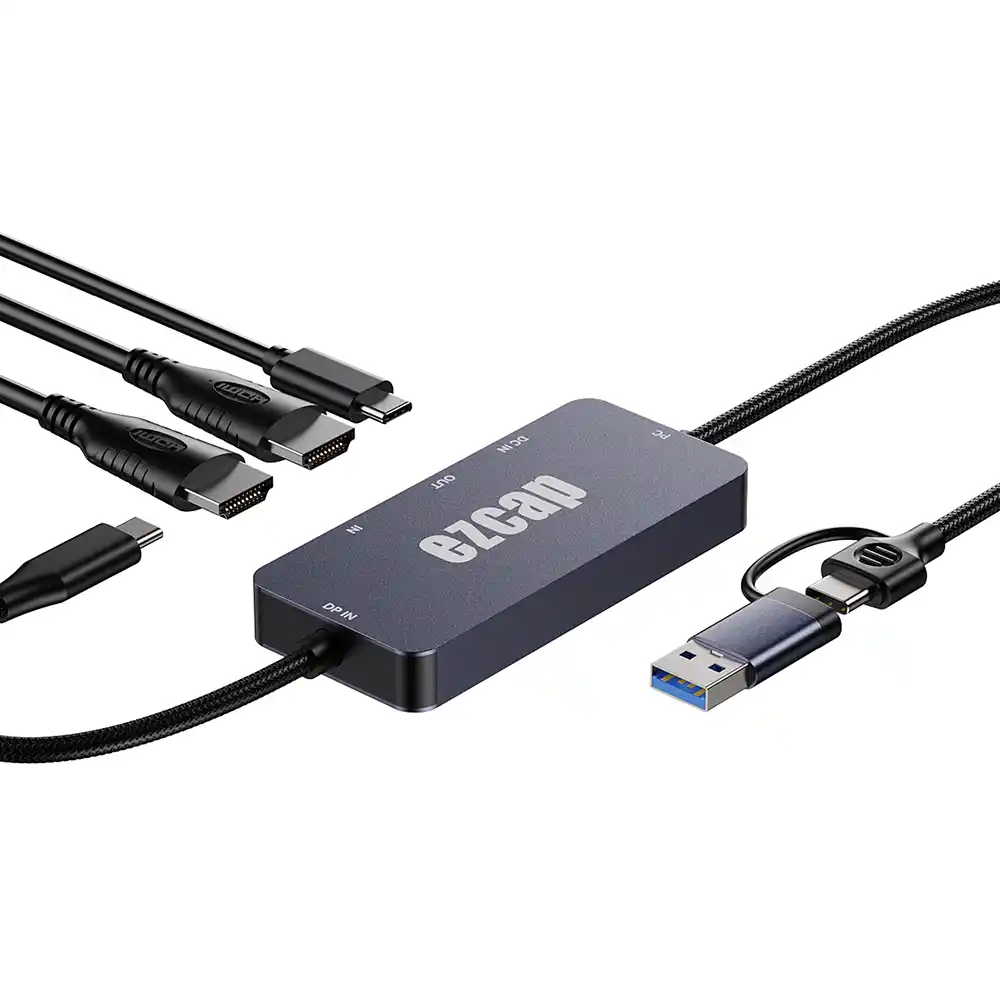
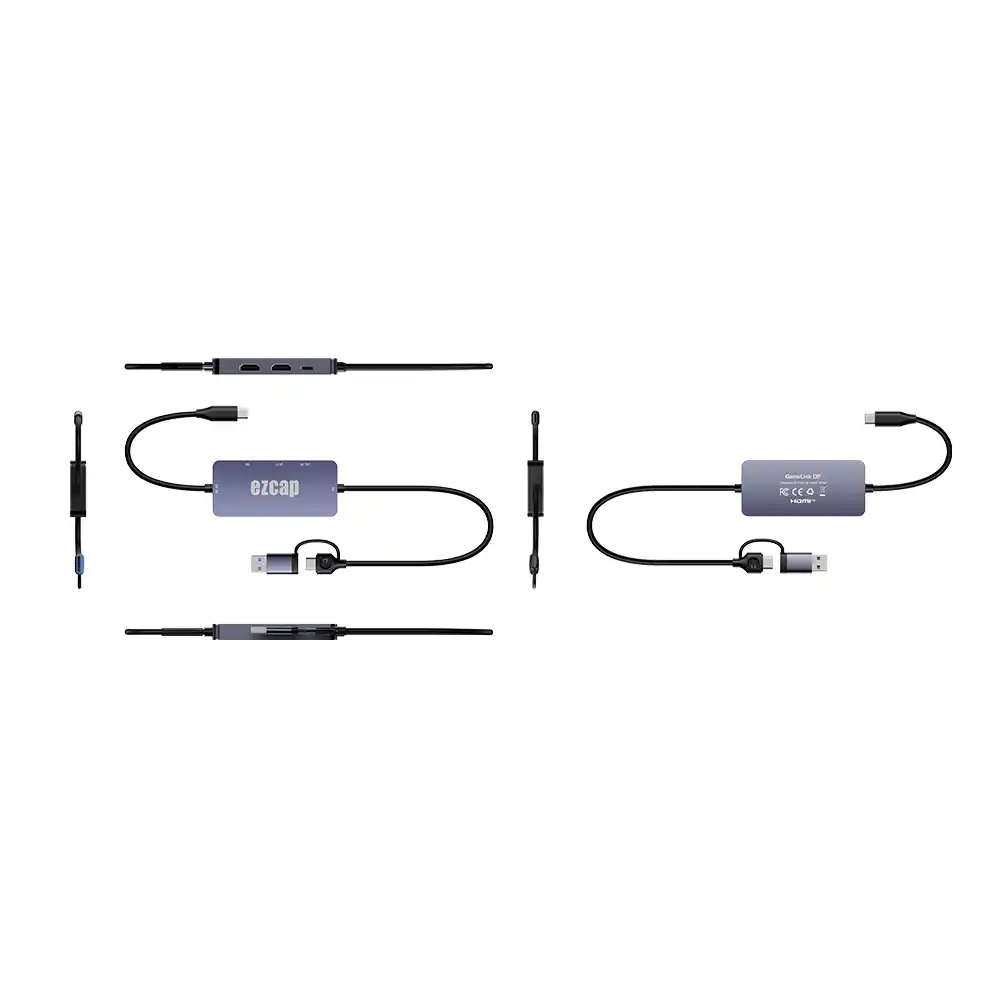
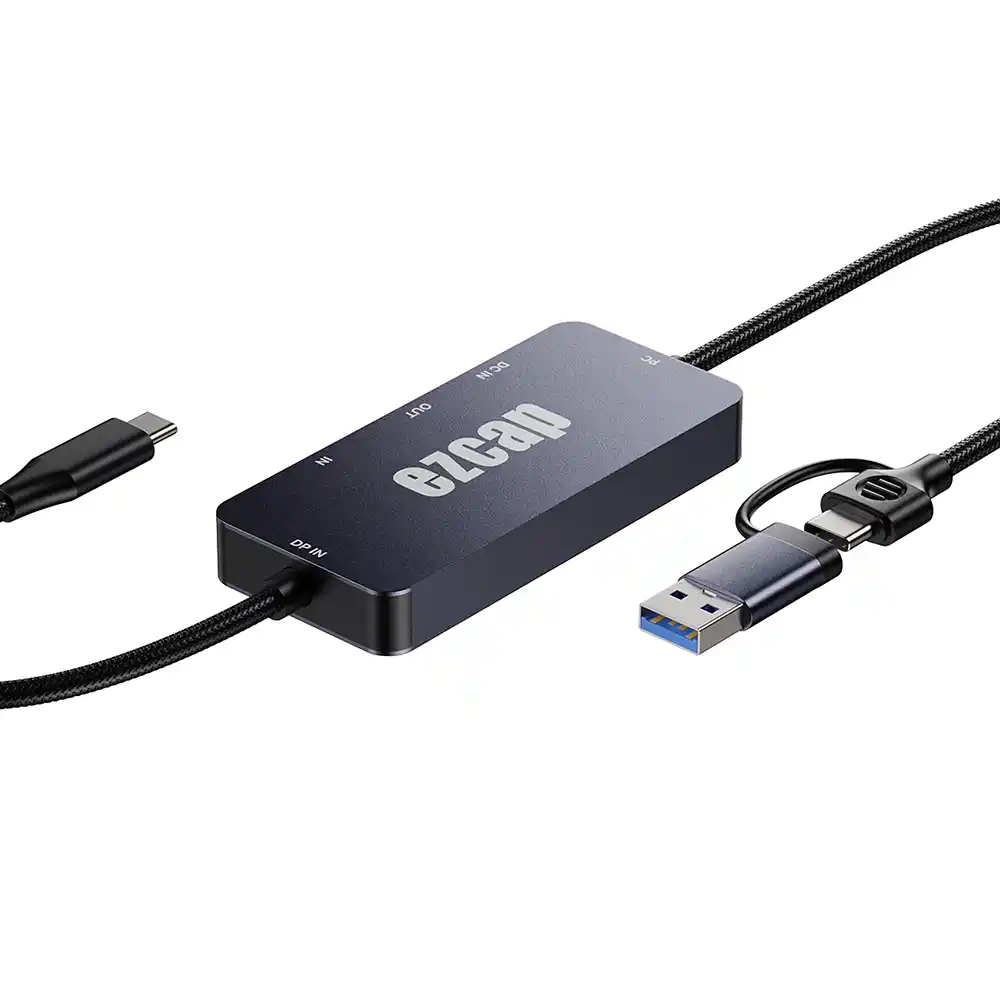
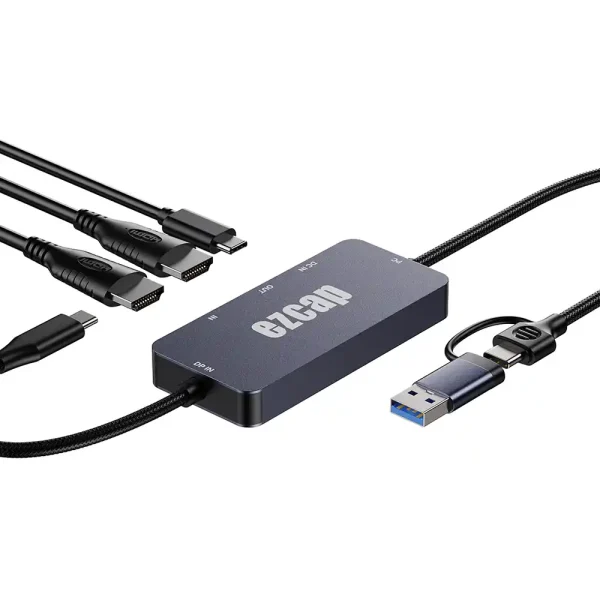
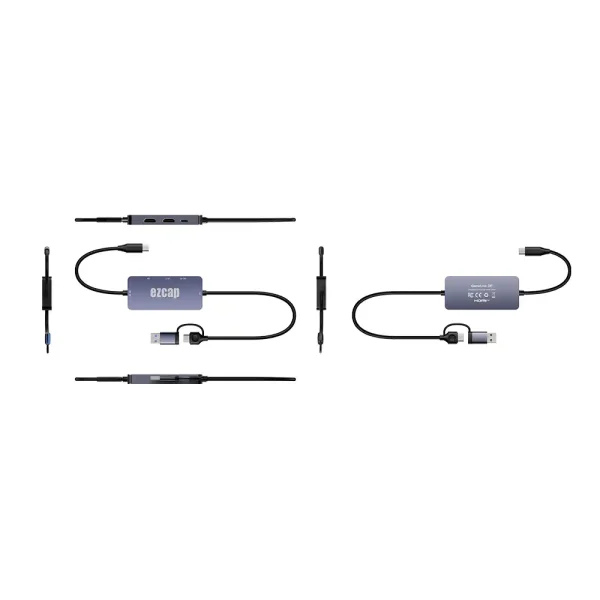
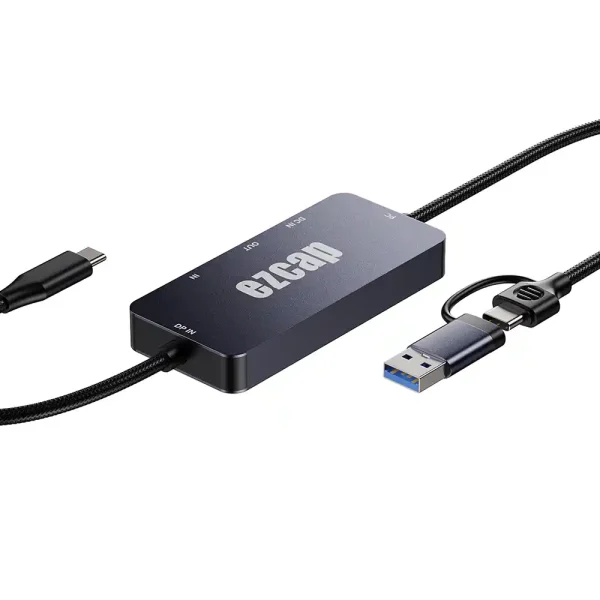
کارت کپچر ایزدکپ Ezcap 377
Ezcap377 GameLink DP
[rvx-star-count]
- ویژگی های محصول
- کارت کپچر اکسترنال مخصوص ضبط و استریم
- اتصال توسط USB 3.0 به انواع سیستم و لپتاپ
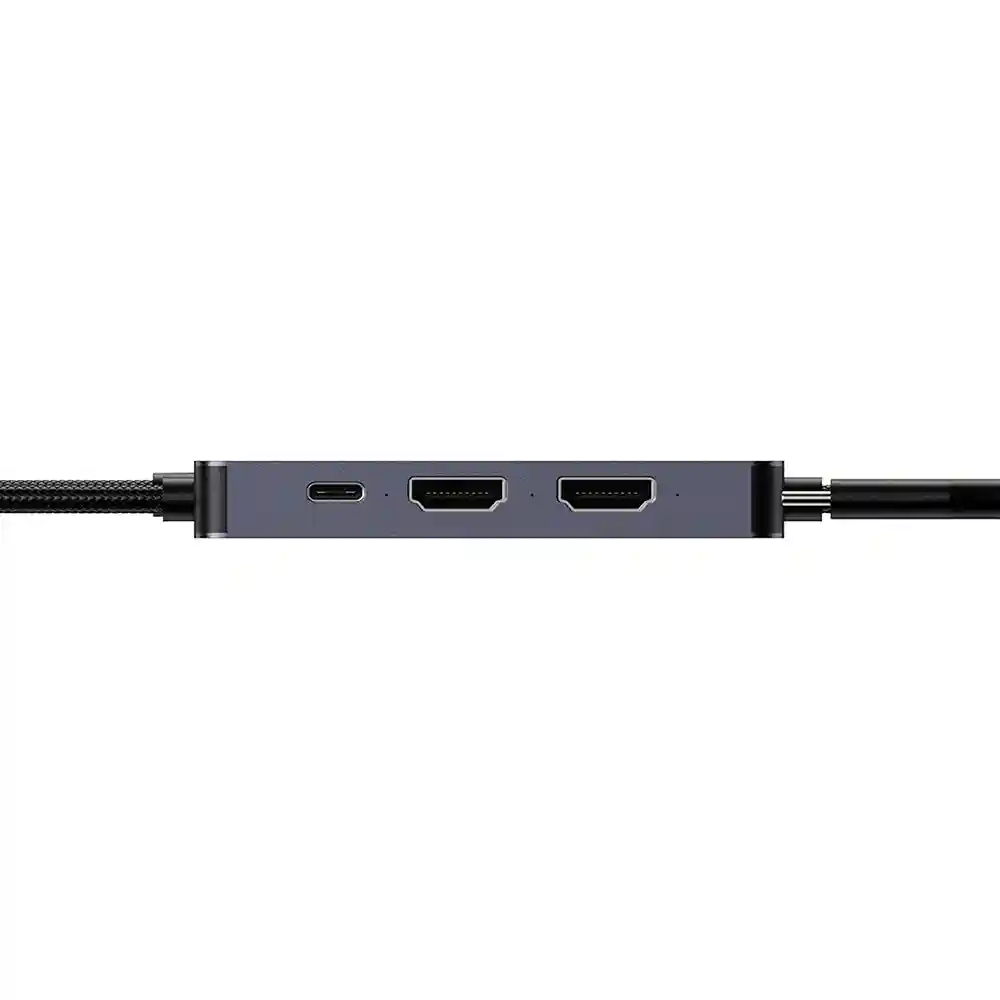
- دارای 1 ورودی-خروجی HDMI 1.4
- دارای ورودی USB-C DP با پشتیبانی از Nintendo Switch 2
- قابلیت ورودی با رزولوشن 1080p120
- قابلیت ضبط و استریم با رزولوشن 1080p60
- شناسایی در سیستم به عنوان وبکم
- پشتیبانی از انواع نرم افزارهای استریم
Ezcap 370 یک کارت کپچر اکسترنال با ورودی HDMI با پشتیبانی از رزولوشن ورودی 1080p@60hz است.
8.385.000 تومان

ارسال سریع
تضمین اصالت محصول
پرداخت در محل (تهران)
پشتیبانی آنلاین
مشخصات کلی کارت کپچر Ezcap 377 Gamelink DP
- کارت کپچر اکسترنال مناسب استریم
- دارای 1 ورودی HDMI و 1 ورودی USB-C DP با پشتیبانی از رزولوشن 4k/1080p120
- دارای خروجی HDMI با پشتیبانی از رزولوشن ورودی 4k/1080p120
- پشتیبانی از ورودی و خروجی با رزولوشن 2560x1440p30 و 1920x1080p60
- پشتیبانی از ضبط با رزولوشن 2560x1440p30 و 1920x1080p60
- اتصال توسط USB 3.0 جهت انتقال با سرعت و کیفیت بالا
- شناسایی در سیستم به عنوان وبکم بدون نیاز به نصب درایور
- سازگاری با انواع نرم افزار استریم و پخش آنلاین
Ezcap 377 یک کارت کپچر ارزان قیمت با قابلیت دریافت و استریم و کپچر تصاویر تا رزولوشن 1080p60 است. این محصول تولید سال 2023 است که توسط فروشگاه Ezcapshop به عنوان نماینده رسمی فروش محصولات Ezcap در ایران ارائه می گردد. این کارت کپچر دارای ورودی و خروجی HDMI 1.4 است و یک ورودی USB-C DP است و از طریق USB 3.0 به انواع سیستم و لپتاپ متصل می شود. ایزدکپ 377 قابلیت اتصال انواع دوربین، کنسول بازی، لپتاپ و انواع دستگاه های ویدئویی با خروجی HDMI را دارد. شما می توانید تصاویر ویدئویی را با رزولوشن های 4kp30 – 1080p120 استریم و کپچر کنید. همچنین از ورودی تصاویر با رزولوشن 1080p60 پشتیبانی می کند.
🎮 معرفی کارت کپچر Ezcap 377 GameLink DP
از خرید کارت کپچر ezcap 377 GameLink DP سپاسگزاریم.
پیش از استفاده، لطفاً این راهنما را مطالعه کرده و برای مراجعههای بعدی نگه دارید.
این دستگاه به شما اجازه میدهد تا ویدیو را از ورودی HDMI یا DisplayPort (DP) دریافت کرده و آن را از طریق HDMI تا رزولوشن 4K با 30 فریم در ثانیه نمایش دهید. همچنین میتوانید با کیفیت 1080p و 60 فریم بر ثانیه تصویر را روی کامپیوتر ضبط یا پخش زنده کنید.
⚙️ اتصالات کارت کپچر Ezcap 377 Gamelink DP
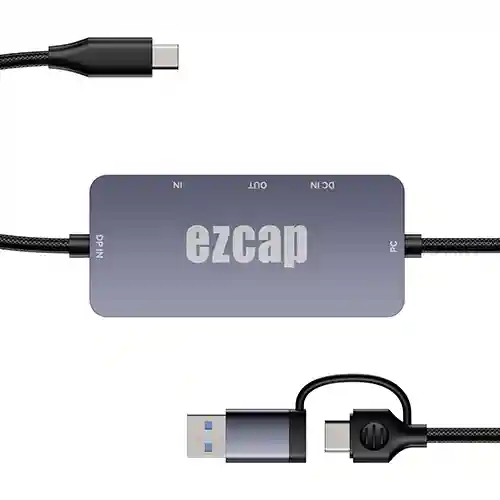
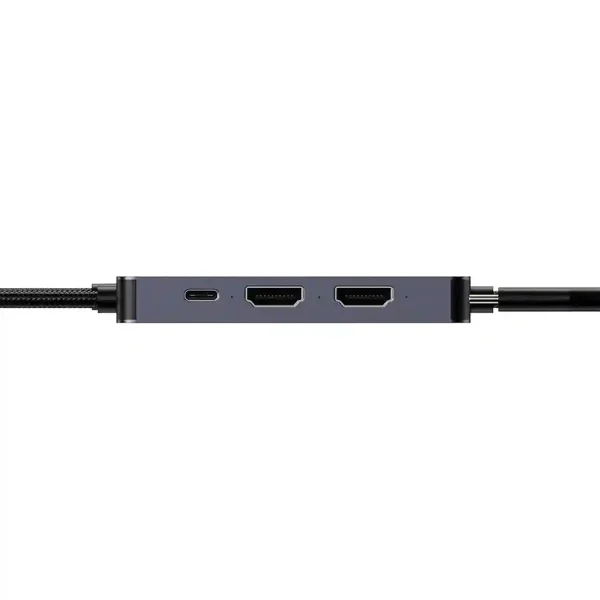
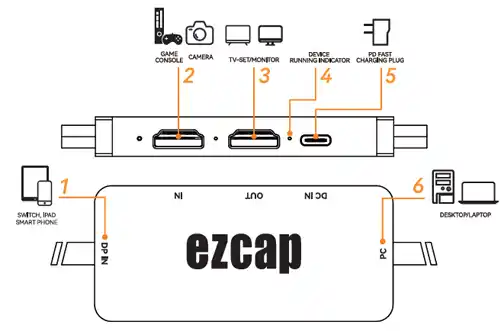
اتصالات کارت کپچر Ezcap 377 را می توان در تصویر زیر با توضیحات آن ببینید:
-
DP IN (ورودی DisplayPort)
برای اتصال دستگاههایی که خروجی DP دارند، مثل:
Nintendo Switch، iPad، گوشیهای هوشمند یا لپتاپهایی با درگاه USB-C (DP). -
HDMI IN (ورودی HDMI)
برای اتصال کنسول بازی یا سایر منابع ویدیویی.
هنگام فعال بودن، چراغ آبی روشن میشود. -
HDMI OUT (خروجی HDMI)
برای اتصال به تلویزیون یا مانیتور.
هنگام خروج تصویر، چراغ آبی روشن است. -
چراغ وضعیت دستگاه (DEVICE RUNNING INDICATOR)
وقتی نرمافزار، دستگاه را شناسایی کند، چراغ سبز چشمکزن فعال میشود. -
DC IN (ورودی برق PD)
مخصوص تأمین برق دستگاههایی که از طریق ورودی DP متصل شدهاند. -
PC (اتصال به کامپیوتر)
برای اتصال کارت کپچر به پورت USB رایانه.

🔔 نکات مهم
-
همزمان نباید هر دو ورودی HDMI و DP را به منبع تصویر وصل کنید.
-
اگر قصد ضبط یا پخش از طریق رایانه را ندارید و فقط میخواهید تصویر DP را روی تلویزیون نمایش دهید، نیازی به اتصال کابل USB به کامپیوتر نیست. فقط کافی است کارت را با یک آداپتور برق USB روشن کنید.
💻 نرمافزار پیشنهادی برای ezcap 377 gamelink dp
برای پخش زنده یا ضبط حرفهای، توصیه میکنیم از نرمافزار رایگان OBS Studio استفاده کنید.
وبسایت رسمی دانلود: https://obsproject.com
🚀 نحوه کار با Ezcap 377
۱. اتصال دستگاهها
-
ابتدا بررسی کنید منبع ویدیوی شما خروجی HDMI دارد یا DP.
-
در صورت HDMI از کابل HDMI و در صورت DP از کابل USB-C استفاده کنید.
-
اگر از ورودی DP استفاده میکنید، حتماً کابل و آداپتور اصلی دستگاه را به درگاه DC IN وصل کنید.
-
در حالت HDMI نیازی به برق جداگانه نیست.
-
در صورت نیاز خروجی HDMI را به تلویزیون یا مانیتور وصل کنید.
-
سپس با کابل USB دستگاه را به کامپیوتر متصل نمایید.
🎥 تنظیمات در OBS Studio
-
نرمافزار OBS Studio را نصب و اجرا کنید.
-
در پنجره Sources روی علامت
+کلیک کرده و گزینه Video Capture Device را انتخاب کنید. -
در بخش Device، گزینهی ezcap GameLink DP را برگزینید.
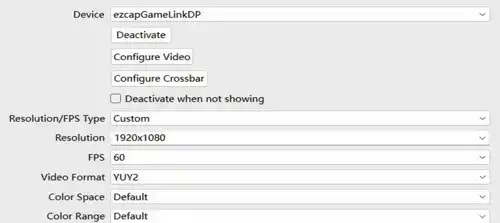
⚙️ تنظیمات تصویر برای Ezcap 377
اگر تصویر ورودی Ezcap 377 نمایش داده نشد و پیام Check Resolution Settings را دیدید:
-
در تنظیمات Resolution/FPS Type گزینه Custom را انتخاب کنید.
-
سپس رزولوشن را متناسب با منبع ویدیو (برابر یا کمتر) تنظیم کنید.
-
فریمریت (FPS) را روی 30، 60، یا Match Output FPS بگذارید.
-
فرمت ویدیو را از بین YUY2، MJPG یا Any انتخاب کنید.
حداکثر نرخ فریم بستگی به رزولوشن و فرمت ویدیو دارد. برای جزئیات بیشتر به مشخصات فنی مراجعه کنید.
🔊 تنظیمات صدای Ezcap 377
-
در Audio Output Mode گزینه Output desktop audio (WaveOut) را انتخاب و تأیید کنید.
-
دوباره در بخش Sources روی
+کلیک کرده و گزینه Audio Input Capture را بزنید. -
از لیست Device، گزینهی ezcap GameLink DP را برگزینید و تأیید کنید.
⏺ ضبط ویدیو با ایزدکپ 377
برای ضبط ویدئو با کارت کپچر ایزدکپ 377 مراحل زیر را انجام دهید:
-
در تنظیمات OBS به بخش Video بروید.
-
در قسمت Base (Canvas) Resolution رزولوشن پایه را انتخاب کنید.
-
در بخش Output (Scaled) Resolution رزولوشن خروجی را مشخص نمایید.
-
مقدار FPS را نیز تعیین کرده و با زدن Apply و OK ذخیره کنید.
-
سپس روی Start Recording کلیک کنید تا ضبط آغاز شود. برای توقف، روی Stop Recording بزنید.
📡 پخش زنده (Streaming) با Ezcap 377
-
در تنظیمات OBS به بخش Output → Streaming بروید.
-
کیفیت ویدیو و صدا را با توجه به سرعت اینترنت و توان سیستم تنظیم کنید.
-
در بخش Service پلتفرم موردنظر (مانند YouTube، Twitch و…) را انتخاب نمایید.
-
با کلیک روی Start Streaming پخش زنده را آغاز کرده و برای پایان، روی Stop Streaming کلیک کنید.
📘 برای یادگیری امکانات پیشرفتهتر OBS، از منوی بالای نرمافزار به بخش Help مراجعه کنید.
📊 مشخصات فنی
| ویژگی | توضیحات |
|---|---|
| رابط کاربری | USB 3.2 Gen 1 |
| ورودی تصویر | HDMI 1.4 و DisplayPort 1.4 |
| خروجی تصویر | HDMI 1.4 |
| شارژ PD | Power Delivery 3.0 |
| رزولوشن خروجی HDMI | 4Kp30، 1080p تا 120fps، 720p، 576p، 480p |
| رزولوشن ضبط | تا 1080p60 (بسته به فرمت YUY2/MJPG) |
| ابعاد | 12×40×89 میلیمتر (بدون کابل) |
💡 سیستم مورد نیاز برای کارت کپچر Ezcap 377
Windows 10/11 (64bit):
-
پورت USB 3.2 Gen 1
-
حداقل CPU: Intel Core i5-6XXX یا بالاتر
-
کارت گرافیک: NVIDIA GTX 1060 یا بالاتر
-
رم پیشنهادی: 8 گیگابایت
macOS 11 یا 12:
-
پورت USB 3.2 Gen 1
-
Apple M1 یا Intel i7 چهار هستهای یا بالاتر
-
گرافیک Radeon Pro 555 با 2GB VRAM
-
حافظه RAM: 16GB DDR4
اقلام همراه Ezcap 377
داخل بسته کارت کپچر Ezcap 377 اقلام زیر قرار دارد :
- کارت کپچر Ezcap 377
- دفترچه راهنما
| وزن | 168 گرم |
|---|---|
| ابعاد | 15 × 72 × 117 سانتیمتر |
| اتصال از طریق | USB 3.0 |
| ورودی ویدئو | 1 × HDMI 1.4 |
| منبع تغذیه | USB |
| نیاز به نصب درایور و نرم افزار | بدون نیاز به سیستم و نرم افزار |
| پشتیبانی از سیستم عامل | ویندوز 7-10-11 ( 64 بیت), مک, لینوکس, اندروید |
| پشتیبانی از نرم افزار | انواع نرم افزار استریمینگ |
| پشتیبانی از رزولوشن ورودی | 720p, 1080p60 |
| ضبط با رزولوشن | 1080p60 |
| فرمت ویدئویی فایل ضبط شده | قابلیت انتخاب با نرم افزار – MP4-MKV-Divx و … |
| فرمت صوتی فایل ضبظ شده | قابلیت انتخاب با نرم افزار – MP3-AAC-Wave و … |
| کدک کپچر | قابلیت انتخاب با نرم افزار – H.264 – H.265 و … |
| گارانتی | گارانتی 6 ماهه فروشگاه, مهلت 30 روزه تست کالا |
اولین کسی باشید که دیدگاهی می نویسد “کارت کپچر ایزدکپ Ezcap 377”
| محصول | راهنما |
|---|---|
| Ezcap 370 | دانلود |
محصولات مرتبط
محصولات مرتبط
کارت کپچر
35.385.000 تومان
کارت کپچر
12.763.000 تومان
 صفحه اصلی
 کارت کپچر
 رکوردر تصویر
 مبدل نوار کاست و گرامافون
 محصولات صوتی
 تخفیف خوردهها
 پرفروشترینها
نقد و بررسیها
هنوز بررسیای ثبت نشده است.