
 ایزدکپ
 کارت کپچر
 رکوردر تصویر
 مبدل نوار کاست و گرامافون
 محصولات صوتی
 تخفیف خوردهها
 پرفروشترینها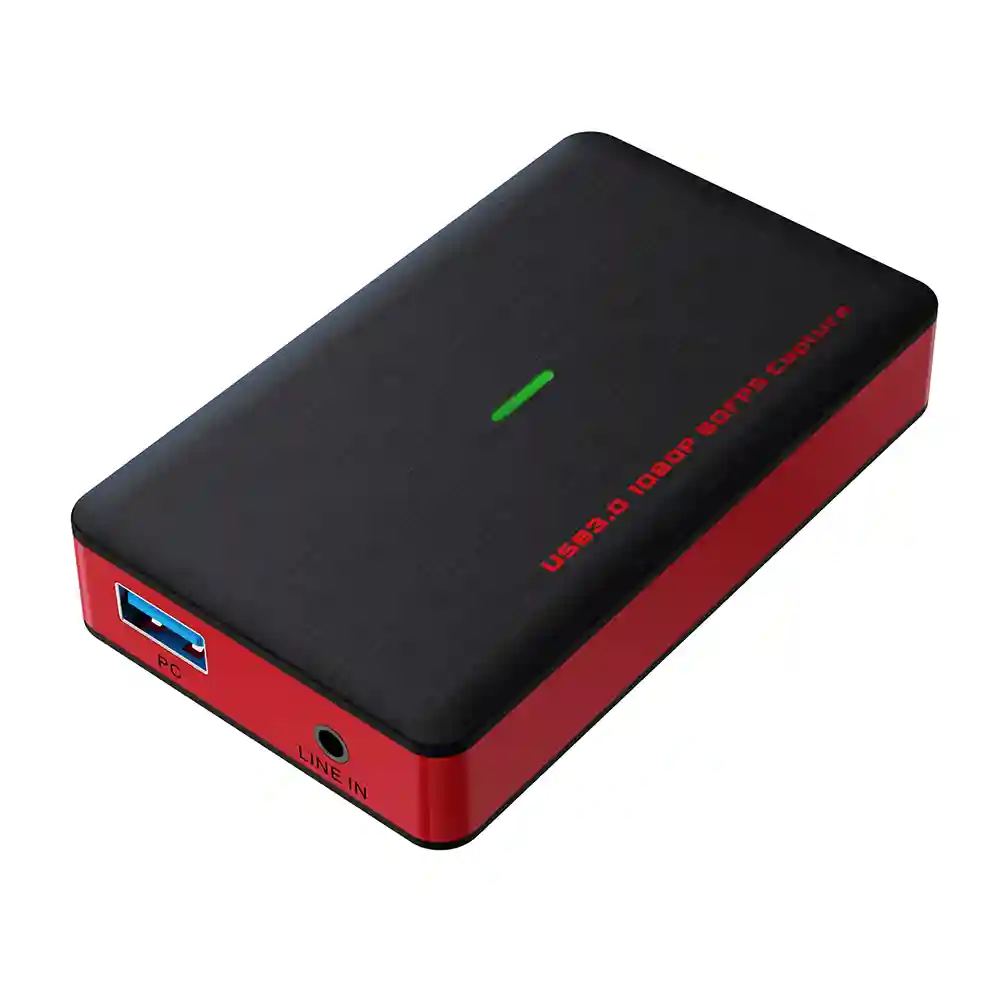
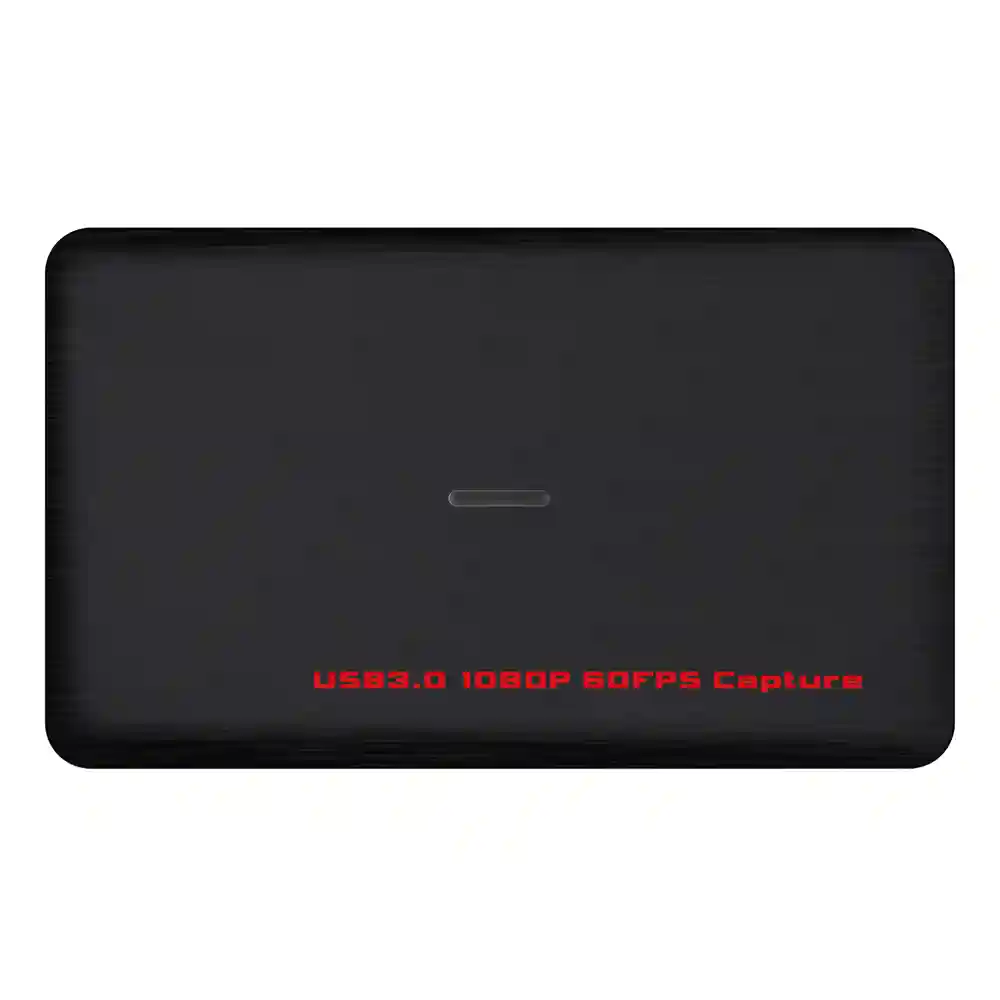
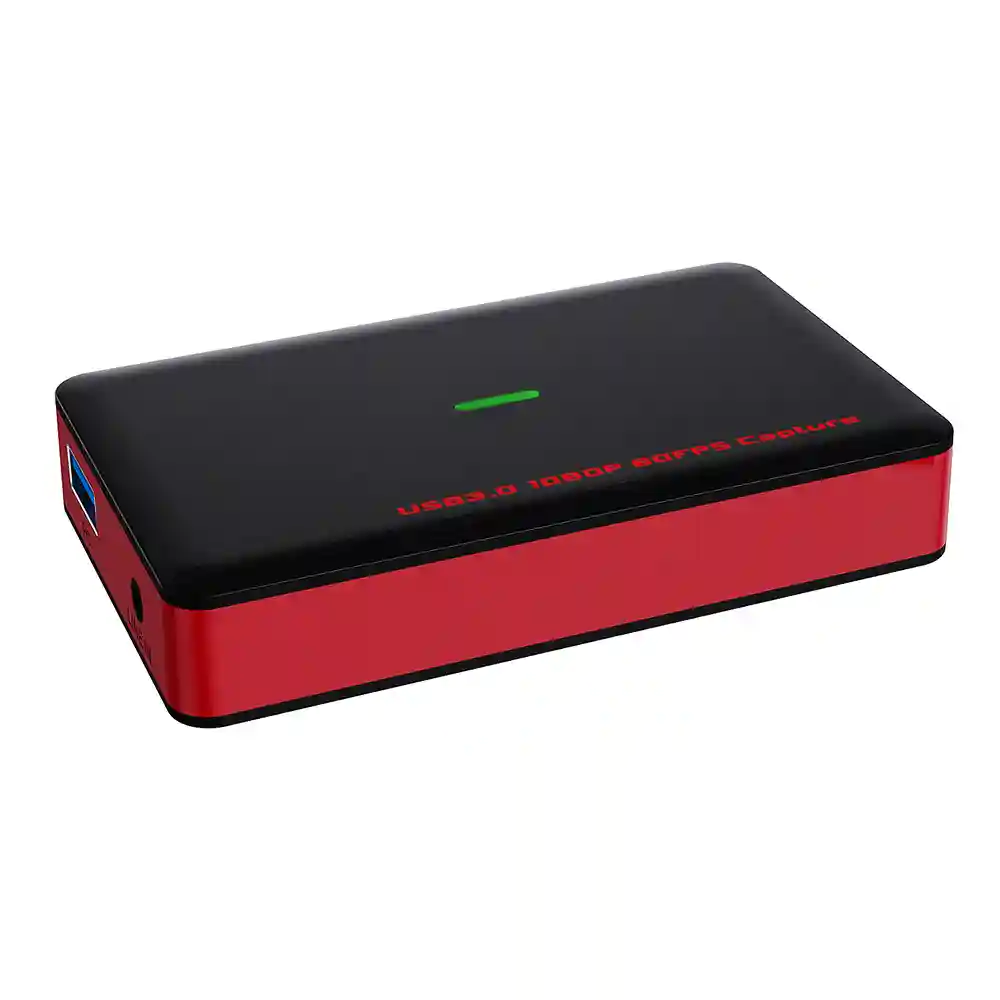
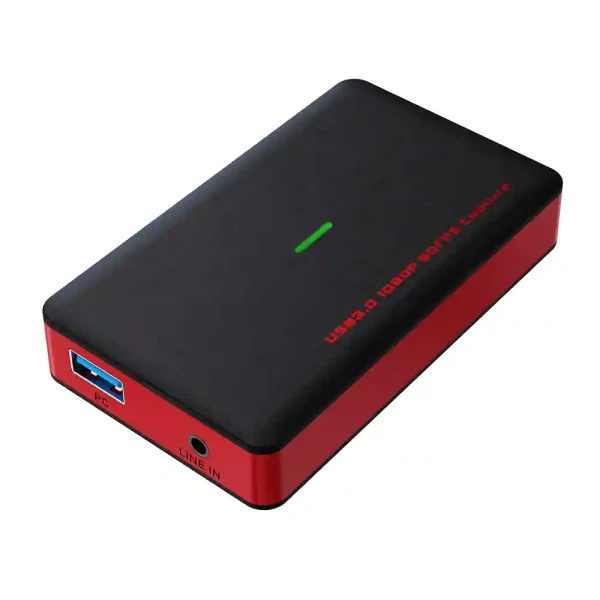
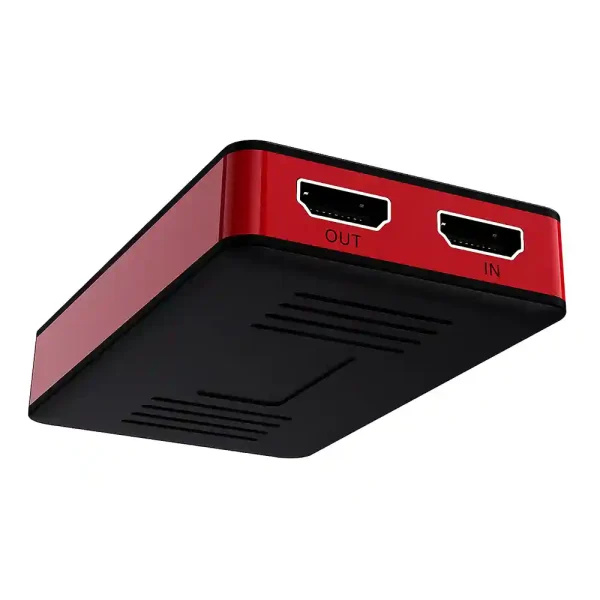
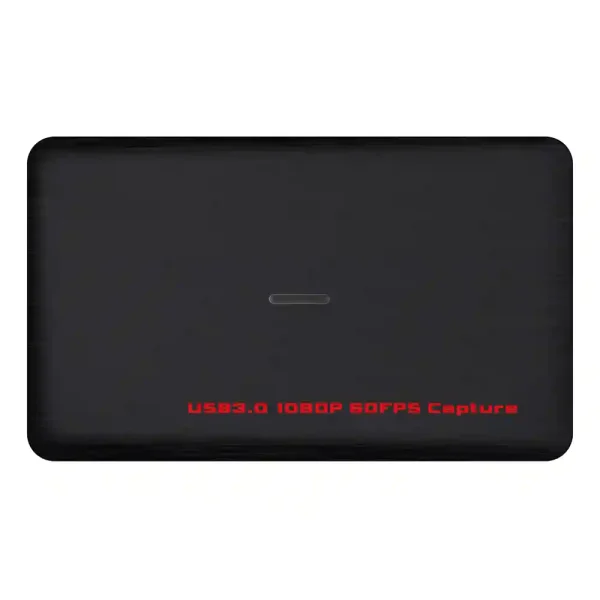
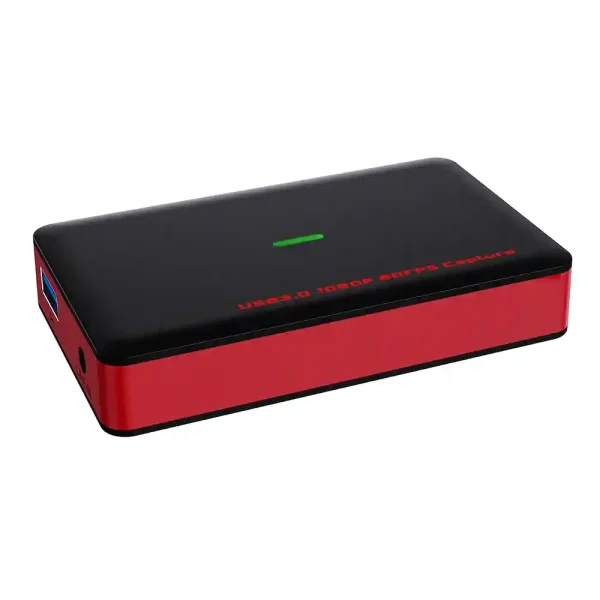
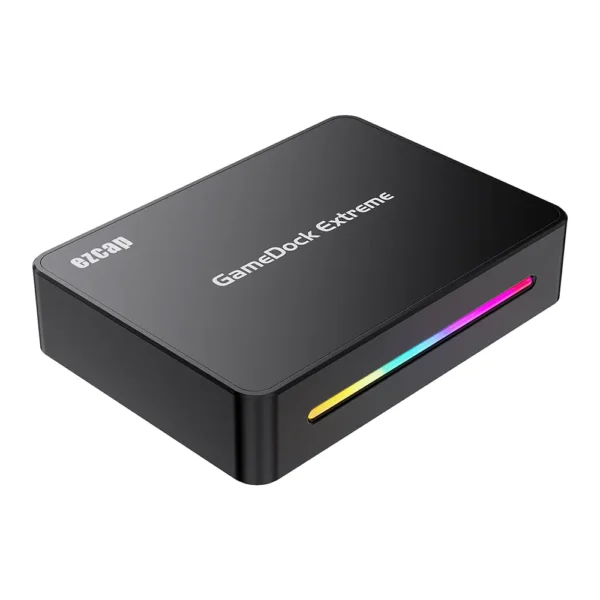
کارت کپچر ایزدکپ Ezcap 371L Gamelink U3
Ezcap 371L GameLink U3 Capture Card
[rvx-star-count]
- ویژگی های محصول
- کارت کپچر اکسترنال مخصوص ضبط و استریم
- اتصال توسط USB 3.0 به انواع سیستم و لپتاپ
- دارای 1 ورودی HDMI 1.4 به صورت مستقل
- دارای 1 ورودی Line in با جک 3.5mm TRS
- قابلیت ورودی با رزولوشن 4kp60
- قابلیت ضبط و استریم با رزولوشن 1080p60
- شناسایی در سیستم به عنوان وبکم
- پشتیبانی از انواع نرم افزارهای استریم
Ezcap 371 یک کارت کپچر اکسترنال با ورودی و خروجی HDMI با پشتیبانی از رزولوشن ورودی 4k@60hz و ضبط تصاویر تا رزولوشن 1080p60 است.
6.976.000 تومان
ارسال سریع
تضمین اصالت محصول
پرداخت در محل (تهران)
پشتیبانی آنلاین
مشخصات کلی کارت کپچر Ezcap 371L
- کارت کپچر اکسترنال مناسب استریم
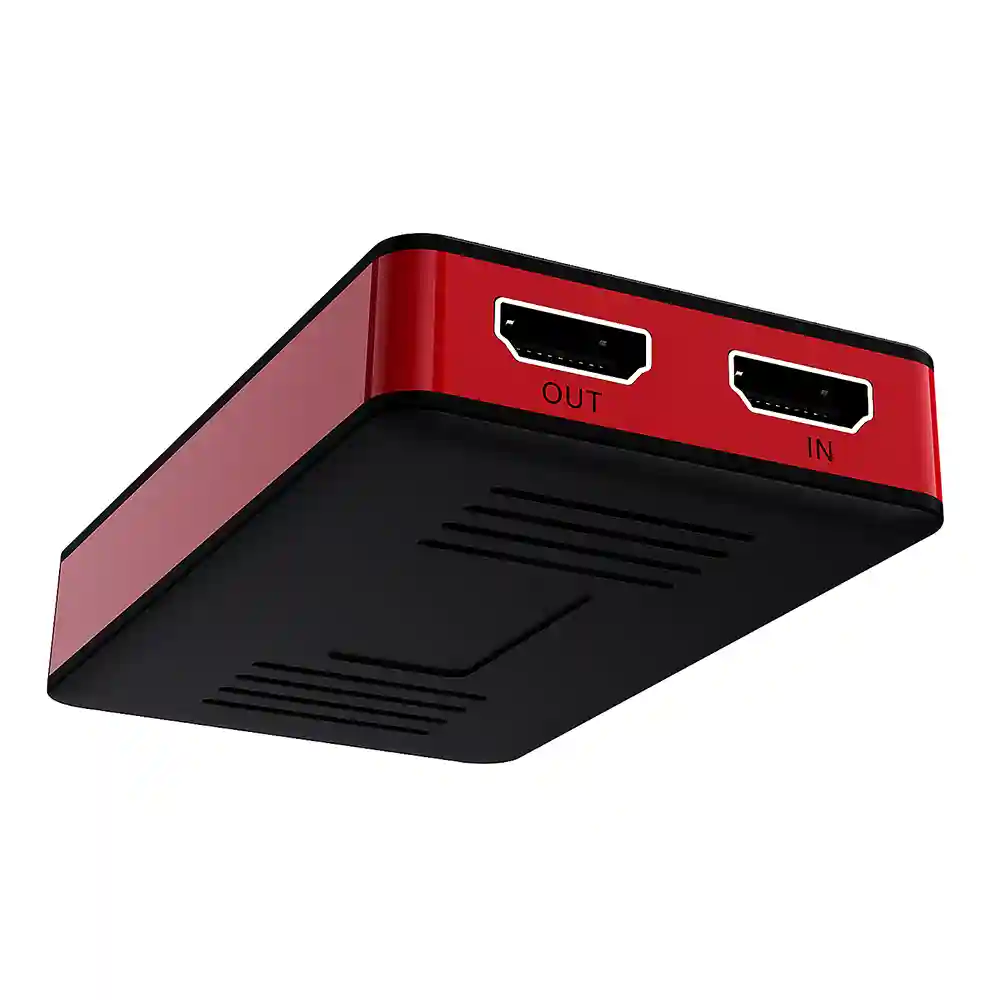
- دارای 1 ورودی و 1 خروجی HDMI 1.4
- دارای 1 ورودی Line in با جک 3.5mm TRS
- پشتیبانی از ورودی تصاویر تا رزولوشن 4kp60fps
- ضبط و کپچر تصاویر با رزولوشن 1080p60fps
- اتصال توسط USB 3.0 جهت انتقال با سرعت و کیفیت بالا
- شناسایی در سیستم به عنوان وبکم بدون نیاز به نصب درایور
- سازگاری با انواع نرم افزار استریم و پخش آنلاین
کارت کپچر Ezcap 371L یک کارت کپچر با قابلیت کپچر و استریم تصاویر با رزولوشن 1080p60 fps است و نسخه ای مشابه Ezcap 371 البته با بدنه پلاستیکی و یک ورودی-خروجی صدای کمتر نسبت به آن است. این محصول تولید سال 2023 است که توسط فروشگاه Ezcapshop.ir به عنوان نماینده رسمی فروش محصولات Ezcap در ایران ارائه می گردد. این کارت کپچر دارای ورودی و خروجی HDMI 1.4 و ورودی Line in و هدست بوده و از طریق USB 3.0 به انواع سیستم و لپتاپ متصل می شود.
کارت کپچر ایزدکپ 371 قابلیت اتصال انواع دوربین، کنسول بازی، لپتاپ و انواع دستگاه های ویدئویی با خروجی HDMI را دارد. شما می توانید تصاویر ویدئویی را تا رزولوشن 1080p60 استریم و کپچر کنید. همچنین از ورودی تصاویر با رزولوشن 4Kp60 و 1080p120 پشتیبانی می کند. این محصول با ضمانت اصالت کالا در فروشگاه Ezcapshop.ir به فروش می رسدو همچنین می توانید مشخصات این محصول را در سایت رسمی Ezcap مطالعه کنید.
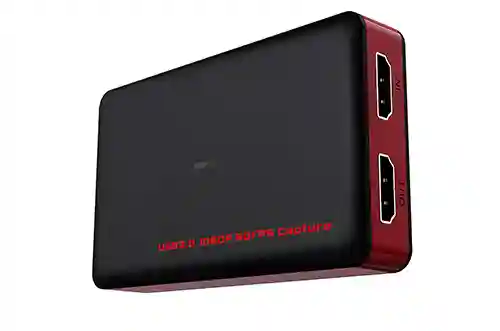
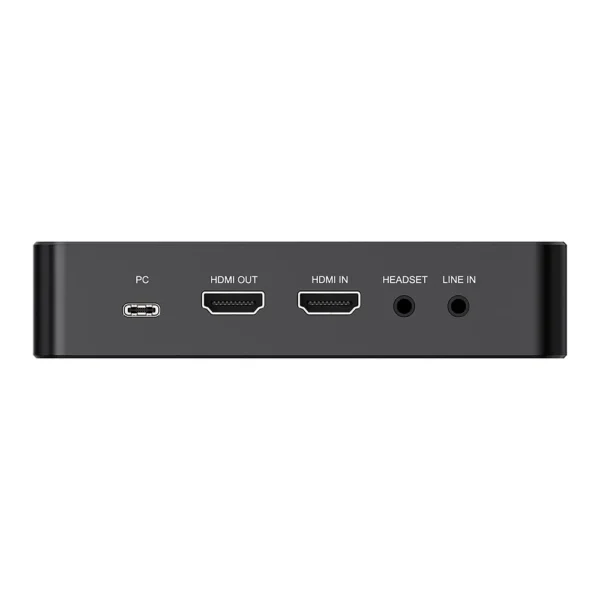
اتصالات کارت کپچر ایزدکپ Ezcap 371
-
PC – پورت USB 3.0 برای اتصال به رایانه از طریق پورت USB 3.0.
-
LINE IN – ورودی صدای ۳٫۵ میلیمتری (TRS سهقطبی) برای اتصال میکسر یا منبع صوتی.
-
HDMI Input – برای اتصال به منبع ویدئو از طریق کابل HDMI.
-
HDMI Output – برای اتصال به تلویزیون یا مانیتور جهت نمایش منبع ویدئو.
-
نشانگر وضعیت (Status Indicator) –
🔴 قرمز: برق USB وصل است
🟢 سبز: دستگاه در حال کار است
شناسایی کارت کپچر Ezcap 371 به عنوان وب کم
کارت کپچر Ezcap 371 به دلیل پشتیبانی از استاندارد UVC نیازی به نصب درایور ندارد. این کارت Plug & Play است و در سیستم به عنوان وب کم شناسایی می شود. یعنی شما می توانید از این کارت کپچر در انواع نرم افزار Streaming و پخش زنده کلاس های آنلاین استفاده کنید. نرم افزارهایی مانند OBS Studio و Vmix یا نرم افزارهایی مثل یوتیوب ، Adobe Connect ، Skype ، Skyroom ، آپارات ، Twitch و هر نرم افزار مشابه دیگری که برای پخش زنده و کلاس آنلاین و کنفرانس استفاده می شود.
ایزدکپ 371 به دلیل اینکه نیازی به نصب درایور ندارد براحتی در سیستم عامل های Mac و Windows و Linux نصب می شود. این کارت از ویندوز 10 و 11 نسخه 64 بیتی ، Mac OS 11 و بالاتر و همچنین انواع نسخه های لینوکس پشتیبانی می کند.
پیشنهاد سیستم مورد نیاز برای Windows 10 / 11 64bit :
- Desktop: Intel Core i5-6XXX or above, NVIDIA GeForce GTX 1060 or above
- Laptop: Intel Core i7-7700HQ or above, NVIDIA GeForce GTX1050 Ti or above
8 GB RAM recommended - macOS 11 / 12, USB 3.2 (Gen 1) Port x1
Apple M1 or Intel i7 quad-core or above, Radeon Pro 555 with 2 GB of VRAM, 16 GB of 2400 MHz DDR4 memory
برای پخش زنده یا ضبط حرفهای، نرمافزار OBS پیشنهاد میشود.
لینک دانلود: https://obsproject.com/
شروع کار با Ezcap 371L
انتخاب دستگاه و تنظیمات
-
پس از دانلود و نصب، روی OBS Studio دوبار کلیک کنید.
-
روی آیکون + در زیر پنجره Sources کلیک کنید و گزینه Video Capture Device را انتخاب کنید.
-
در پنجرهای که باز میشود، روی OK کلیک کنید.
-
سپس در بخش Device گزینه GameLinkU3 را انتخاب کنید.
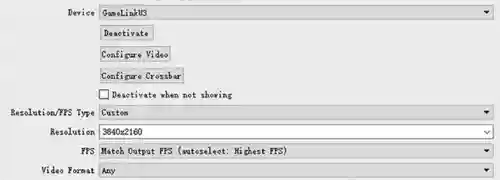
تنظیمات ویدیو (Video Setting)
اگر تصویر ویدیو در پنجره ظاهر نمیشود، روی گزینه Check Resolutions Settings کلیک کنید تا تنظیمات وضوح ویدیو را بررسی کنید.
سپس روی Resolution/FPS Type کلیک کرده و گزینه Custom را انتخاب کنید.
در قسمت Resolution وضوح تصویر را انتخاب کنید (باید برابر یا کوچکتر از وضوح منبع ویدیو باشد).
میتوانید روی FPS کلیک کنید تا نرخ فریم مناسب را انتخاب کنید، سپس روی Video Format کلیک کرده تا فرمت ویدیو را انتخاب نمایید.
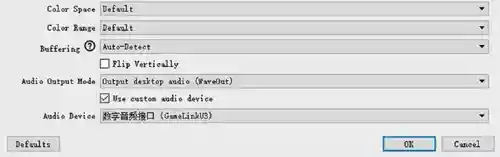
تنظیمات صدا (Audio Setting)
روی Audio Output Mode کلیک کرده و گزینه Output desktop audio (WaveOut) را انتخاب کنید.
تیک گزینه Use custom audio device را فعال کرده، سپس روی Audio Device کلیک کرده و گزینه HDMI (GameLinkU3) را انتخاب کنید.
اکنون باید صدای ویدیو را بشنوید.
ضبط (Recording)
در پنل تنظیمات OBS روی Video کلیک کنید.
گزینه Base (canvas) Resolution را برای انتخاب وضوح پایه و گزینه Output (Scaled) Resolution را برای انتخاب وضوح خروجی تنظیم کنید.
سپس روی Common FPS Values کلیک کرده تا نرخ فریم مناسب را انتخاب کنید.
پس از تنظیم، روی Apply و سپس OK کلیک کنید.
اکنون برای شروع ضبط، روی Start Recording کلیک کنید.
برای توقف ضبط، روی Stop Recording کلیک کنید.
پخش زنده (Streaming)
در پنل Settings، به بخش Output و ستون Streaming بروید.
در آنجا کیفیت ویدیو برای پخش زنده را انتخاب کنید (بسته به توان رایانه و سرعت اینترنت شما).
سپس روی Apply و OK کلیک کنید.
در مرحله بعد، سرویس پخش مورد نظر (مثل یوتیوب، توییچ و غیره) را انتخاب کرده، سپس مجدداً روی Apply و OK کلیک نمایید.
برای شروع پخش زنده، روی Start Streaming کلیک کنید،
و برای توقف، روی Stop Streaming کلیک کنید.
🔹 نکته: برای اطلاعات بیشتر درباره OBS، روی گزینه Help در بالای برنامه کلیک کنید.
قیمت کارت کپچر Ezcap 371L Gamelink U3
کارت کپچر ایزدکپ مدل Ezcap 371L با قیمت حدود 20 دلار در فروشگاه اینترنتی ایزدکپ به فروش می رسد. فروشگاه Ezcapshop.ir به عنوان نماینده رسمی فروش و خدمات پس از فروش Ezcap در ایران ، محصولات این شرکت را با بهترین قیمت و ضمانت اصالت کالای اصلی ارائه می دهد. روشهای ارسال در شهر تهران شامل پرداخت در محل و پرداخت انلاین و ارسال فوری می باشد. روشهای ارسال در شهرستان ها شامل ارسال پستی و تیپاکس می باشد. در صورتی که روش ارسال دیگر مورد نظر شما باشد می توانید با کارشناسان فروش تماس گرفته و درخواست خود را مطرح کنید.
اقلام همراه Ezcap 371L
داخل بسته مبدل نوار کاست Ezcap 371L اقلام زیر قرار دارد :
- کارت کپچر Ezcap 371L
- کابل رابط USB
- دفترچه راهنما
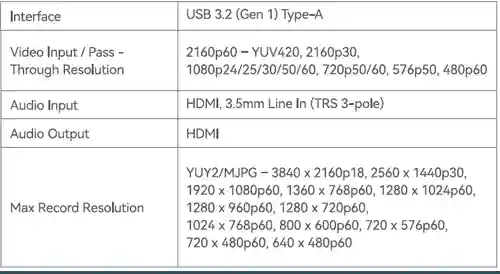
| ابعاد | 18 × 58 × 98 سانتیمتر |
|---|---|
| اتصال از طریق | USB 3.0 |
| ورودی ویدئو | 1 × HDMI 2.0 |
| خروجی ویدئو | 1 × HDMI 2.0 |
| ورودی صدا | 1 × Line in 3.5mm |
| منبع تغذیه | USB |
| نیاز به نصب درایور و نرم افزار | بدون نیاز به سیستم و نرم افزار |
| پشتیبانی از سیستم عامل | ویندوز 7-10-11 ( 64 بیت), مک, لینوکس, اندروید |
| پشتیبانی از نرم افزار | انواع نرم افزار استریمینگ |
| پشتیبانی از رزولوشن ورودی | 2160p60 |
| ضبط با رزولوشن | 1080p60 |
| فرمت ویدئویی فایل ضبط شده | قابلیت انتخاب با نرم افزار – MP4-MKV-Divx و … |
| فرمت صوتی فایل ضبظ شده | قابلیت انتخاب با نرم افزار – MP3-AAC-Wave و … |
| کدک کپچر | قابلیت انتخاب با نرم افزار – H.264 – H.265 و … |
| گارانتی | مهلت 30 روزه تست کالا |
اولین کسی باشید که دیدگاهی می نویسد “کارت کپچر ایزدکپ Ezcap 371L Gamelink U3”
| محصول | راهنما |
|---|---|
| Ezcap 371 | دانلود |
محصولات مرتبط
محصولات مرتبط

کارت کپچر
35.385.000 تومان
 صفحه اصلی
 کارت کپچر
 رکوردر تصویر
 مبدل نوار کاست و گرامافون
 محصولات صوتی
 تخفیف خوردهها
 پرفروشترینها
نقد و بررسیها
هنوز بررسیای ثبت نشده است.